
Usuarios y permisos (comparte tus eventos)
Configuración de usuarios y permisos
Accede al menú Organización / Usuarios y permisos
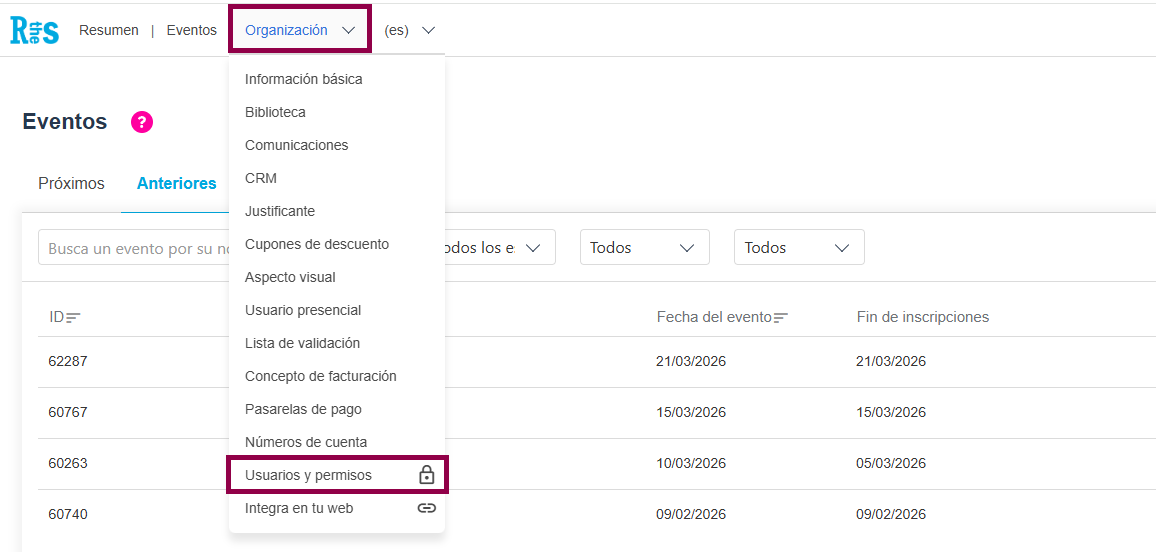
Cómo crear un nuevo usuario
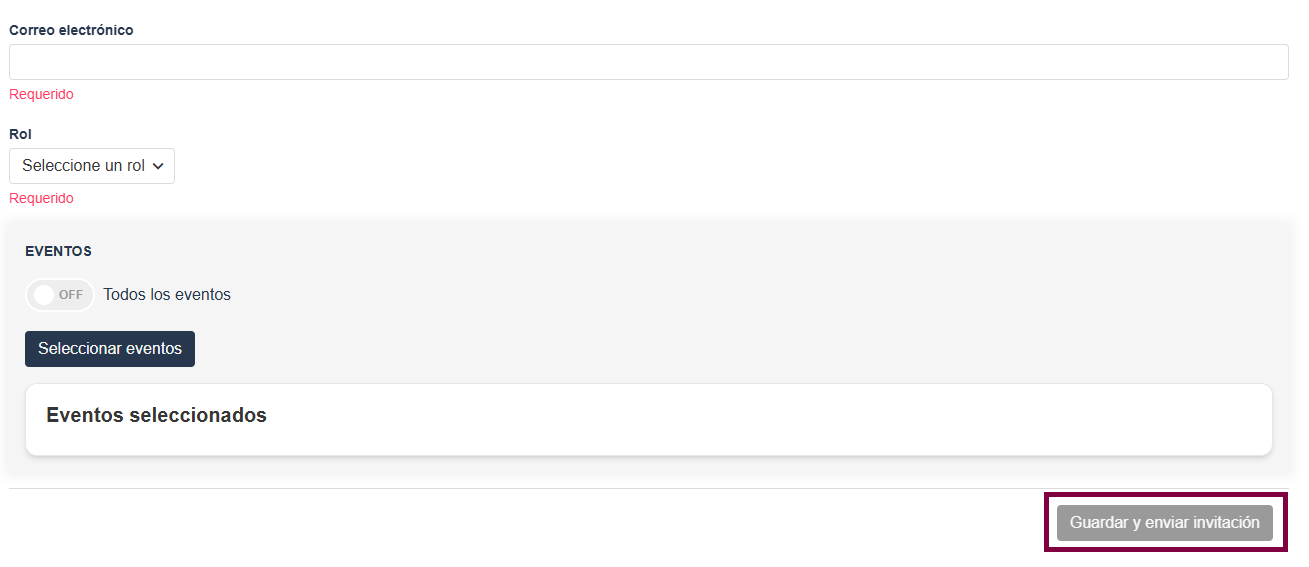
Pulsa sobre el botón "Invitar usuario" y completa el email, rol y los eventos a los que tendrá permiso
Roles de usuario
Una vez creado el usuario, se define a qué tiene acceso.
Se pueden configurar accesos limitados según el área que quieras compartir (datos de participantes, edición de esos datos, gestión de devoluciones, comunicados, descargas etc).
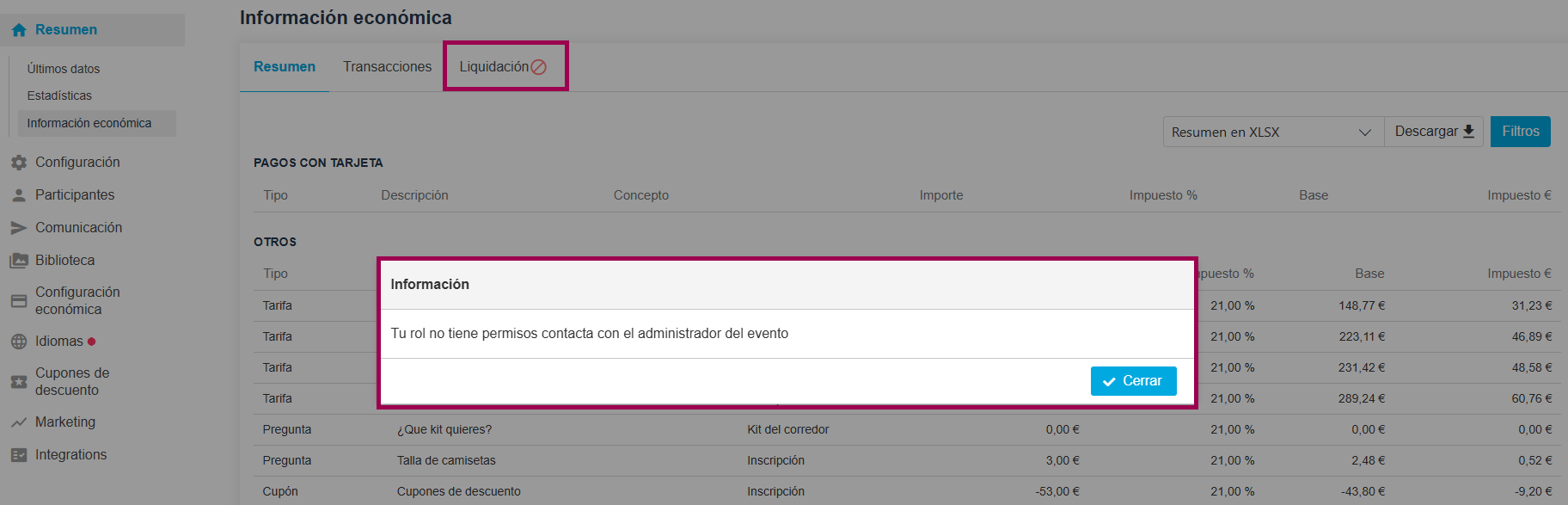
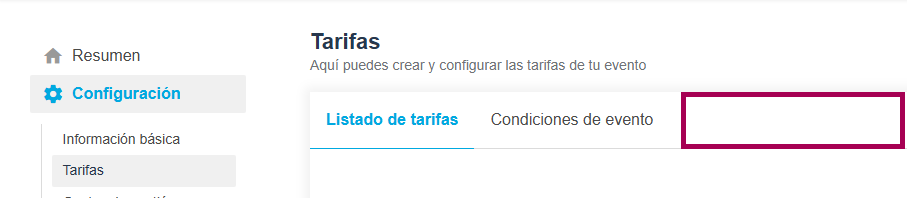
Tal y como se muestra en la imagen, la pestaña liquidación y la de condiciones del evento no están disponibles.
Roles predefinidos
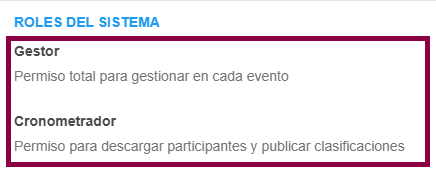
Tenemos 2 roles predefinidos en la plataforma.
- Gestor: Permiso total para gestionar cada evento (menos la comisión de la plataforma y la liquidación).
- Cronometrador: Permiso para descargar participantes, asignación de dorsales y publicar clasificaciones.
Roles personalizados
Además de los roles estándar de gestor y cronometrador puedes crear tu propio rol y definir los permisos
- Desde la lista de usuarios pulsa en el botón Administrar roles.

- Desde la lista de roles, pulsa en el botón Nuevo rol

Al crear o editar un rol se mostrarán todas las opciones configurables.
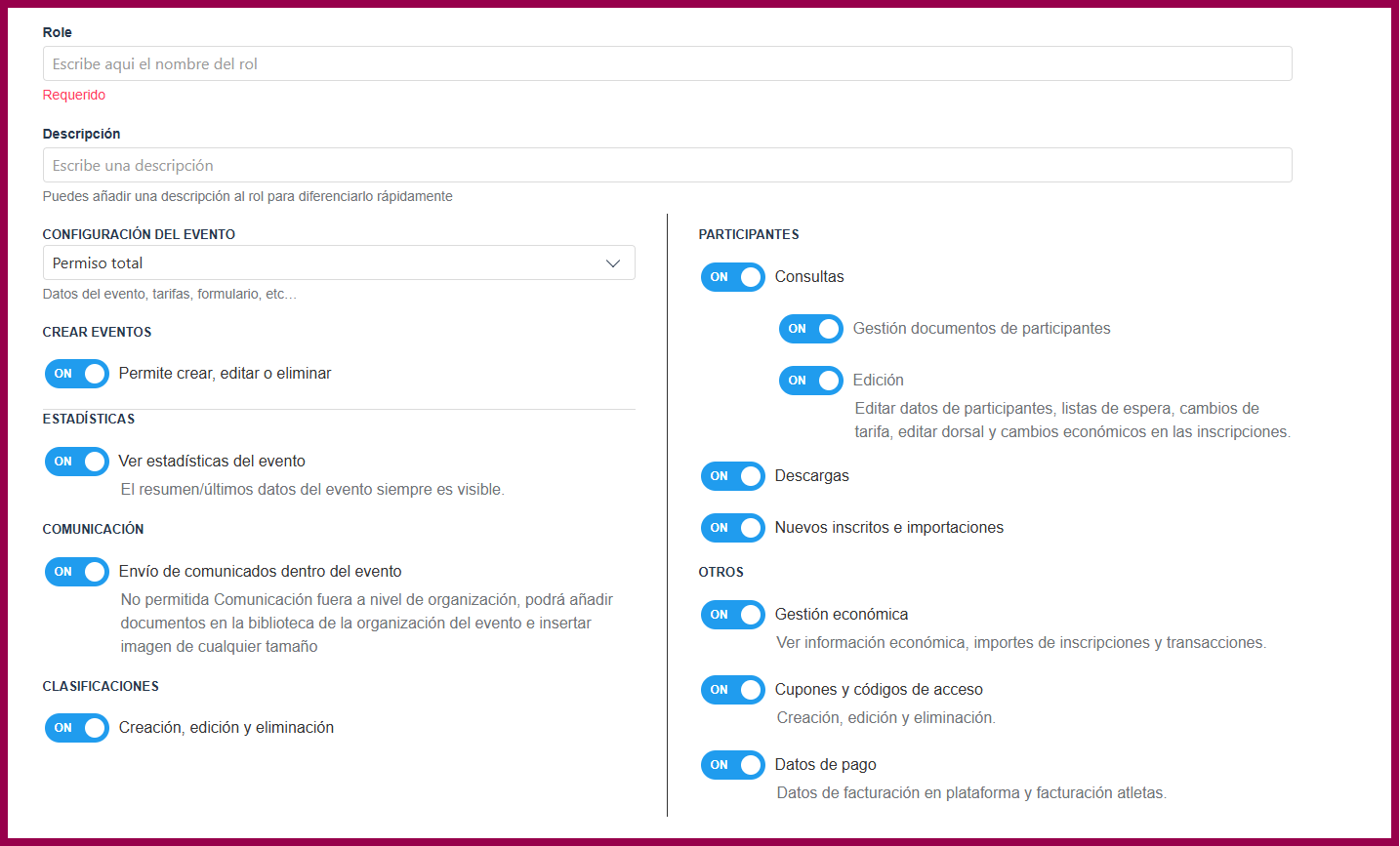
Define los permisos que quieres que tengan los usuarios en cada evento:
- Configuración del evento: Permiso de lectura o total.
- Crear evento. En caso de tener permiso total de configuración, también permites que el usuario cree un nuevo evento.
- Estadísticas. Podrá ver el menú Resumen/Estadísticas
- Comunicación. Permite si el usuario invitado puede realizar nuevas comunicaciones por email a tus participantes.
- Clasificaciones. Define su podrá administrar los resultados de tu/s evento/s.
- Participantes: Permite acceder a la consulta de participantes. (sin opción a ver importe de inscripciones o movimientos económicos). En caso de querer dar acceso activa el rol de gestión económica.
Si la opción "consulta" está activada también podrás configurar:
Edición. Modificar cualquier inscripción incluyendo cambios económicos, como devoluciones.
- Descargas. Indica si pueden exportar los datos de las inscripciones.
- Nuevos inscritos e importaciones.
- Gestión económica. Si no marcas esta opción el usuario invitado no verá la opción de menú Resumen/Información económica ni los importes en consulta de participantes o descargas.
- Cupones y códigos de acceso. Da permiso para que gestionen los cupones de tu/s evento/s.
- Datos de pago. Decide si pueden modificar los datos de facturación.
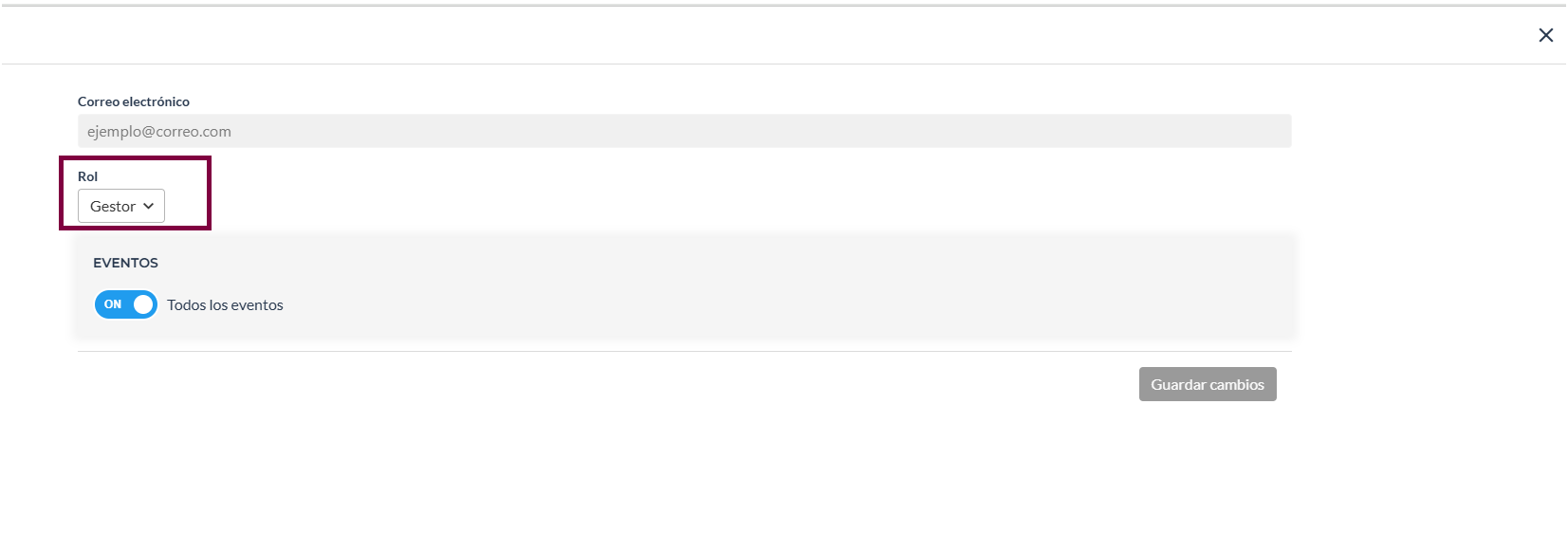
Por último, una vez creado tu rol personalizado deberás dirigirte al invitado previamente creado y asociarlo a un rol.
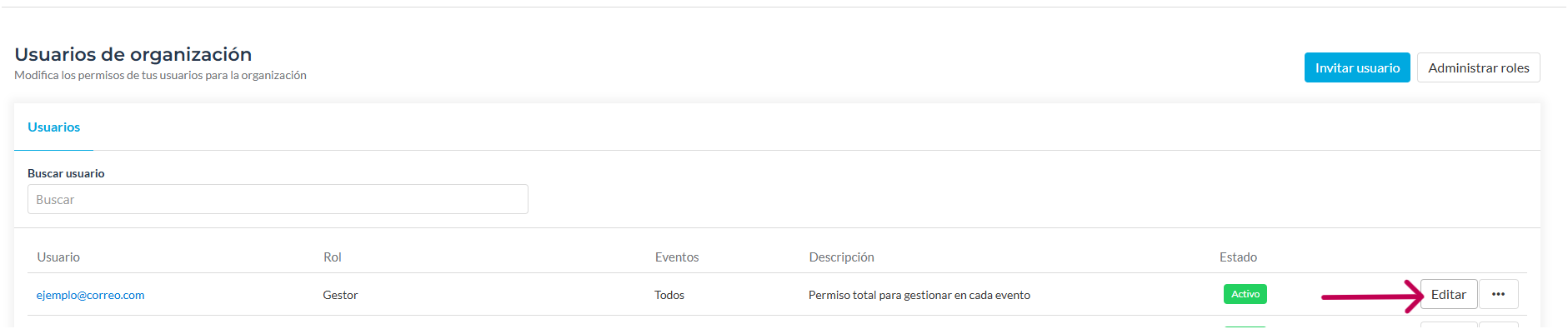
Utiliza el desplegable "Rol" y se mostrarán primero los roles de sistema y luego los personalizados.
Cómo acceden los invitados a la organización compartida
Lo primero de todo, el usuario al que se le va a dar acceso al evento debe de darse de alta en https://app.rockthesport.com/es/es/security/signin
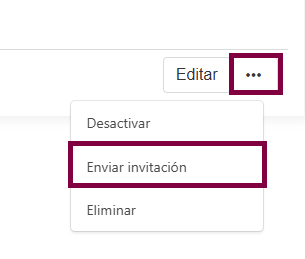
Y a continuación, una vez creado el usuario compartido, automáticamente al guardarlo aparece también "Enviar Invitación".
También en los 3 puntos de la derecha, se abre un desplegable por el cual también se enviará una invitación al correo electrónico.
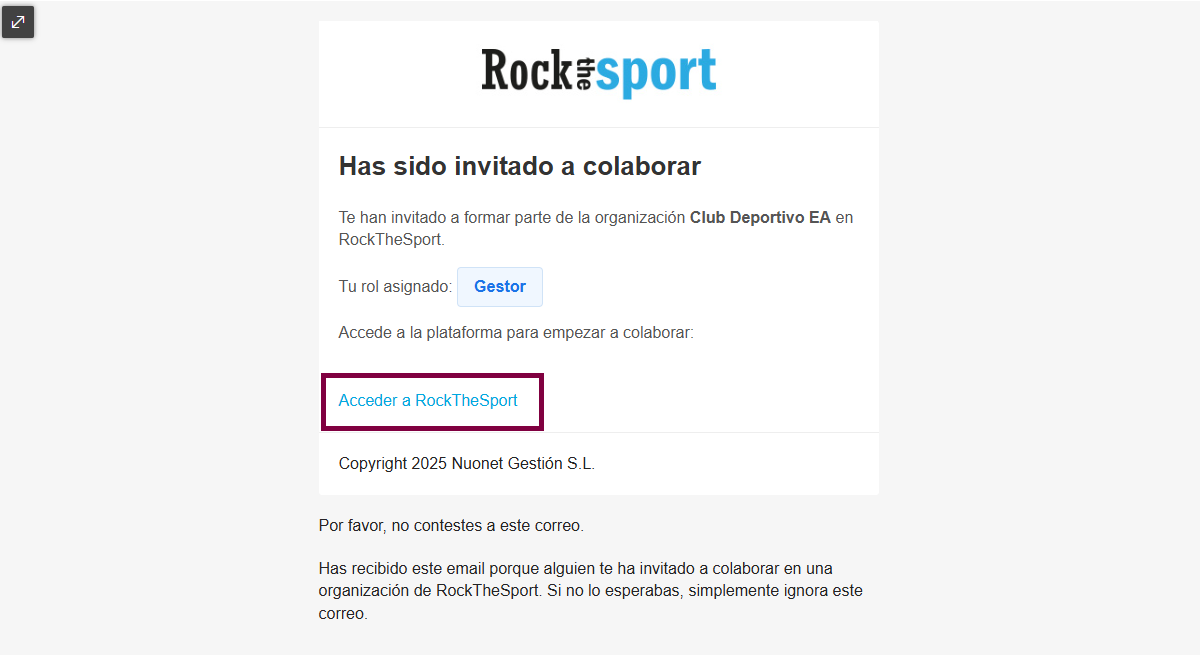
Llega este mensaje al correo electrónico, y debes pulsar en Acceder a RockTheSport.
Ver video tutorial sobre Usuarios y permisos
¿Afectará el rol del usuario a lo que pueda ver en la app de Pulse?
Sí, los usuarios solo podrán ver el evento seleccionado para su usuario y los elementos seleccionados para el rol.