
Chatbot IA

Tu chatbot responde automáticamente 24/7 a dudas frecuentes (recogida de dorsales, horarios, recorrido, inscripciones, devoluciones, etc.)
Multiidioma
Se entrena con la información de tu propio evento
Ahorra tiempo a tu equipo y mejora la experiencia de tus usuarios.
Configuración - Documentos
Tu chatbot responderá según la documentación que subas a la plataforma.
Información por defecto
La forma más rápida de empezar es entrenarlo con la información básica configurada en RockTheSport: nombre del evento, lugar, fechas, contacto, tarifas e información ampliada.
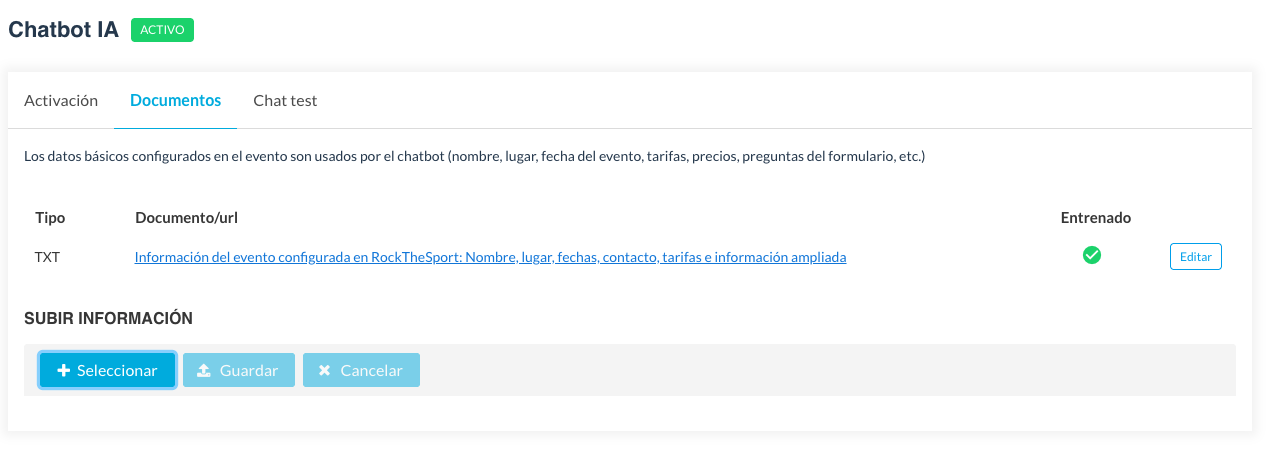
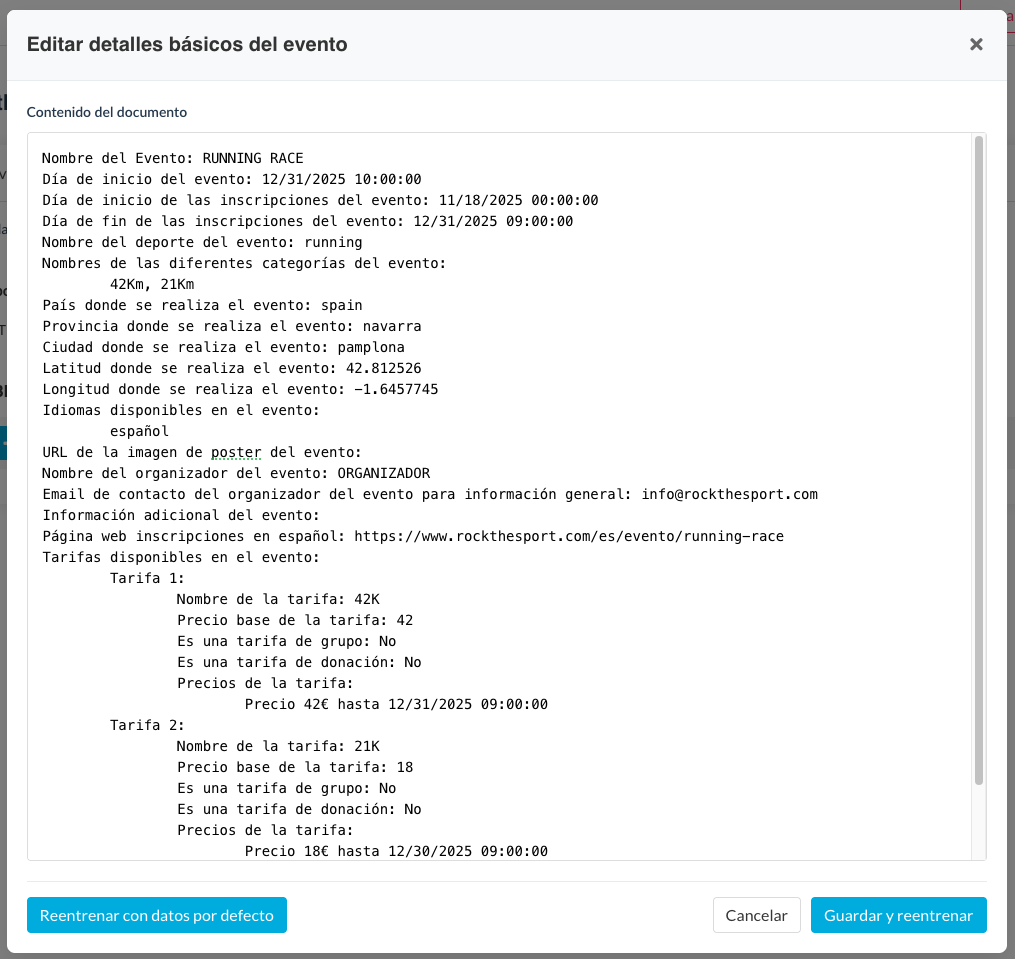
Puedes volver a cargar la información por defecto pulsando en "Reentrenar con datos por defecto".
Subir documentos
Puedes subir ilimitados documentos (pdf o docx).
Debes tener en cuenta que el sistema tratará exclusivamente los textos de los documentos, por lo que debes evitar imágenes o textos en imágenes que aumentarán el tamaño del fichero y no es información válida para el chatbot.
No es necesario que subas información en diferentes idiomas, una sola documentación en un idioma será suficiente para que la interprete y traduzca las respuestas el propio chatbot.
Prueba tu chatbot
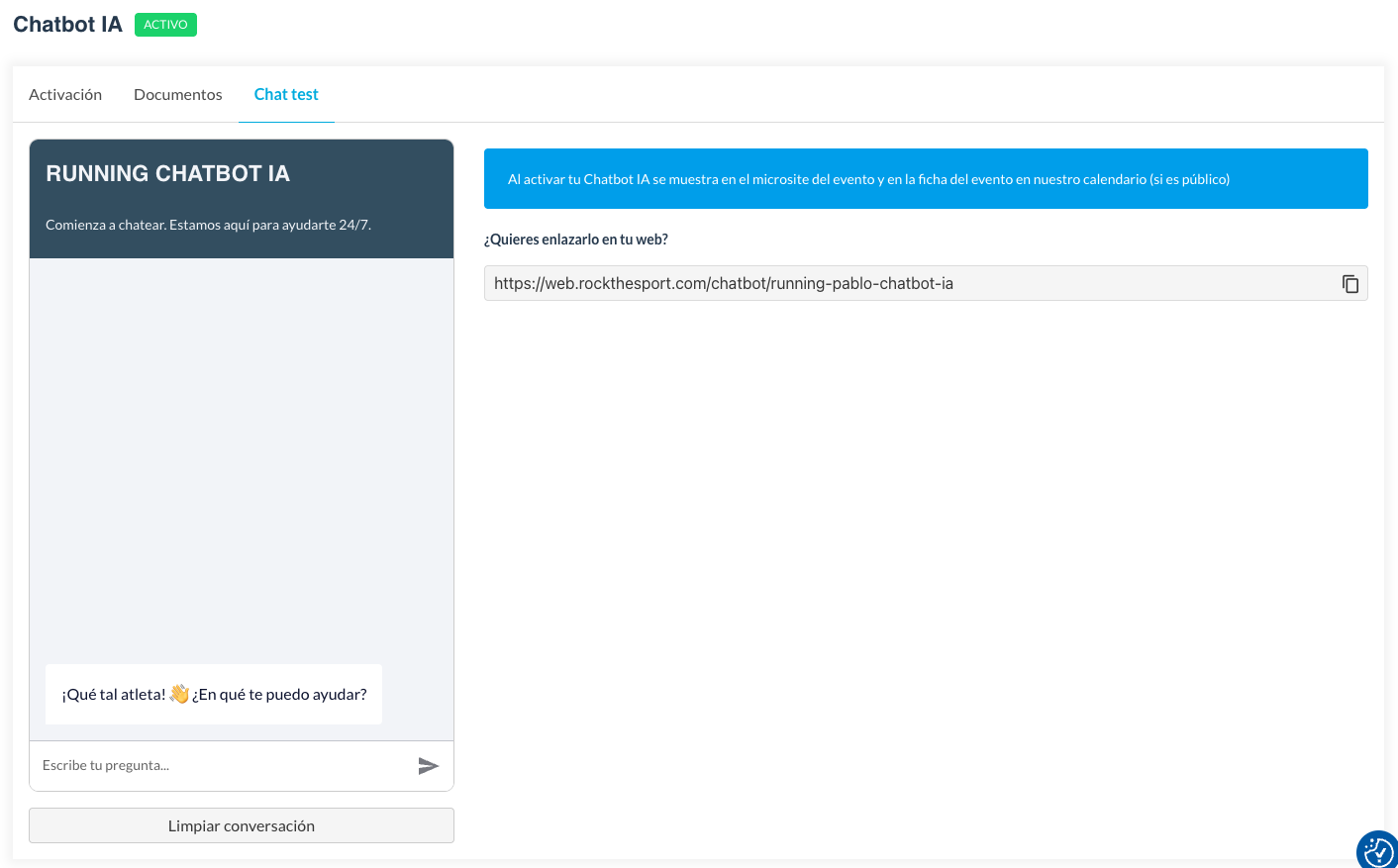
Antes de activar tu chatbot puedes probarlo en la pestaña "Chat test". Realiza las preguntas que pueden hacer tus participantes y comprueba las respuestas. Puede ser el momento de ajustar la documentación para mejorar sus respuestas.
Activación
¿Has comprobado las respuestas y crees que hace un buen trabajo? Es el momento de activar tu chatbot. En la pestaña de Activación tienes las condiciones económicas. Acepta las condiciones y pulsa en "Chatbto IA activo" = ON.
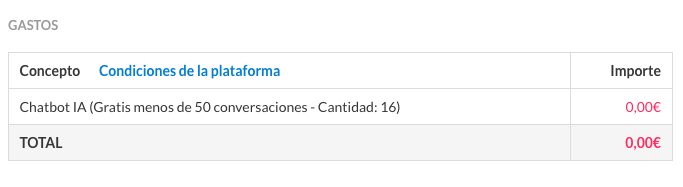
En esta misma pantalla se muestran las condiciones económicas del servicio.
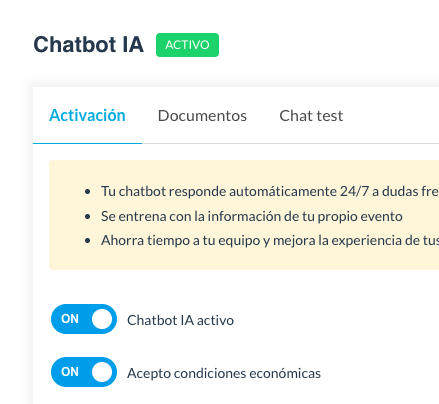
El precio del servicio es un fijo por evento según el variable de registros de inscripciones. NO ES una suscripción mensual
El servicio se añadirá automáticamente a tu liquidación. Puedes comprobarlo en Resumen / Información económica / pestaña "Liquidación".
¿Donde se muestra el chatbot?
Cuando tu chatbot esté activo se motrará en tu microsite. Donde tus usuarios podrán abrir una conversación de chat.
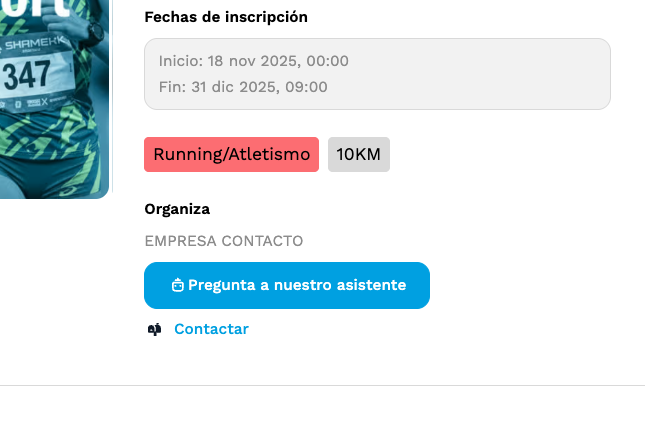
Si tu evento es público en nuestro calendario de eventos también se mostrará en el apartado de contacto y en un widget flotante en todo el microsite.
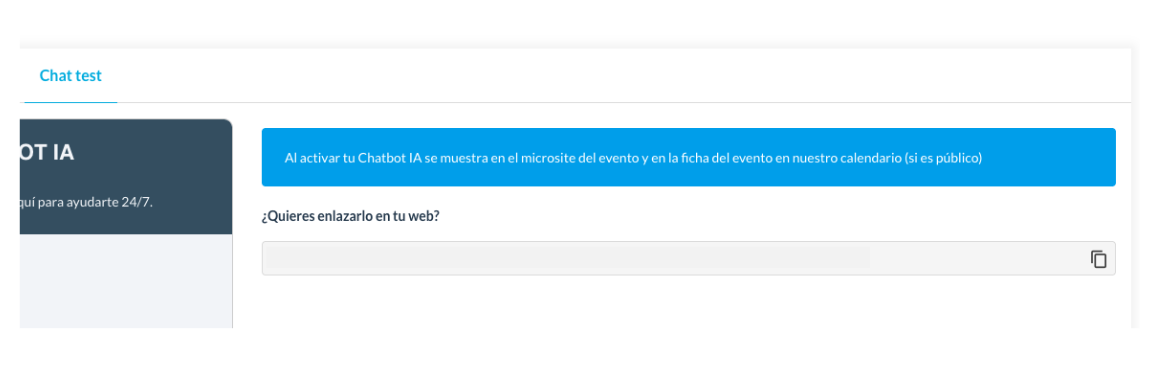
¿Quieres incluirlo en tu web? Copia la dirección de tu chatbot IA y usála como un link/botón a tu gusto en tu página. Lo puedes hacer desde la configuración, pestaña "Chat test"
<script
src="https://web.rockthesport.com/chatbot-widget.js"
data-language="es"
data-alias="alias-de-tu-evento"
data-primary-color="rgb(255, 102, 02)"
data-header-color="rgb(155, 52, 01)"
data-button-radius="10px"
defer
></script>
Si tu página es SPA (con react, angular, vue, etc...)
Añadir en tu html raíz:
<script src="https://web.rockthesport.com/chatbot-widget.js" strategy="beforeInteractive" />En cada página donde quieres mostrar el widget
useEffect(() => {
    // Montar el widget
    window.mountChatbotWidget?.({
      language: 'es',
      alias: 'alias-de-tu-evento',
      primaryColor: 'rgb(255, 102, 02)',
      headerColor: 'rgb(155, 52, 01)',
      buttonRadius: '10px'
    });

    return () => {
      // Limpiar el widget cuando el componente se desmonta
      window.cleanupChatbotWidget?.();
    };
  }, []);¿Cuánto se usa tu chatbot?
¿Cuánto se usa tu chatbot?
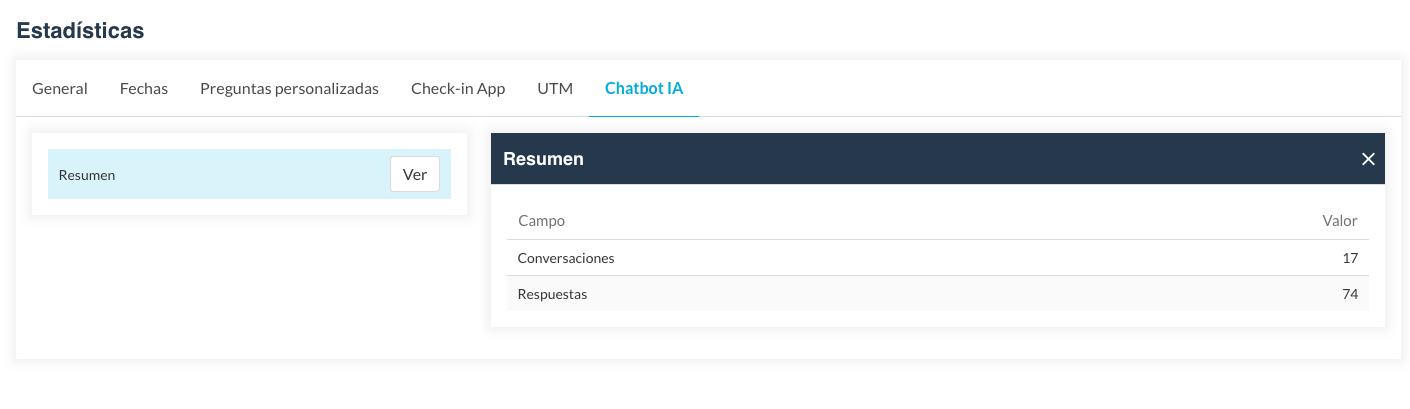
Puedes consultarlo en el menú Resumen / Estadísticas / Chatbot IA:
- Conversaciones: Usuarios que han tenido una conversación con el chat.
- Respuetas: Número de respuestas que ha dado el chatbot a las preguntas de los usuarios.
Guía para preparar la documentación de tu evento
Cuando subes documentación a tu Chatbot IA, este aprende únicamente de lo que tú le aportas. Por eso, la calidad del contenido influye directamente en la calidad de las respuestas.
✅ LO QUE SE RECOMIENDA
1. Usa documentos claros y ordenados
Los documentos deben tener una estructura sencilla:
- Títulos y subtítulos (H1, H2, H3)
- Listas con viñetas
- Tablas sencillas
- Párrafos cortos
Ejemplo bueno:
Reglamento → Inscripciones → Cambios → Cancelaciones
2. Un documento por tema (si es posible)
Mejor:
- “Reglamento general”
- “Recorridos”
- “Horarios”
- “Tarifas y plazos”
- “Servicios al corredor”
Evita un PDF de 30 páginas mezclando todo si lo puedes separar.
3. Información exacta, revisada y actualizada
La IA no inventa ― pero si el documento tiene un error, el agente lo repetirá.
Asegúrate de subir:
- información confirmada
- datos finales
- textos revisados
4. Usa texto digital real (no imágenes con texto)
Evita subir:
❌ fotos de capturas, ❌ scans borrosos, ❌ documentos escaneados sin OCR.
Si es inevitable, pásale OCR antes, pero lo ideal es texto real.
5. Especifica bien números, fechas y condiciones
La IA trabaja muy bien cuando la información está clara:
- “La carrera empieza a las 10:00”
- “A partir del 1 de junio el precio sube 5€”
- “No se permiten cambios de titular”
6. Añade ejemplos cuando sean útiles
La IA aprende bien de ejemplos:
“Ejemplo de cancelación aceptada: lesión con justificante médico”.
❌ LO QUE NO SE RECOMIENDA
1. No uses documentos con lenguaje ambiguo
Evita frases tipo:
- “Esto se decidirá más adelante”
- “Puede que haya cambios”
- “Consultar con la organización”
El agente no sabrá qué responder.
2. No mezcles información de ediciones anteriores
Muy importante:
Un RAG no adivina qué es del 2024 y qué del 2026 si está en el mismo documento.
Evita mezclar:
- tarifas antiguas
- recorridos de años pasados
- horarios de otras ediciones
3. No incluyas contenido repetido o contradictorio
Si el documento dice:
- sección A: “No hay devolución”
- sección B: “Sí hay devolución”
La IA no sabrá qué priorizar.
4. No uses tablas complejas, colores o diseños mágicos
Tablas con:
- fusiones de celdas raras
- diseños con colores
- iconos
- texto rotado
Simplifica al máximo.
5. No subas PDFs pesados con información irrelevante
El agente lo leerá todo y puede confundir respuestas.
Evita incluir:
- notas internas
- borradores
- textos repetidos
- publicidad innecesaria
- páginas vacías
CONSEJO FINAL — “Piensa como un participante”
Si un corredor te pregunta algo, el agente solo podrá responder:
si esa información está en los documentos que subiste
si está clara, completa y bien redactada
Lo que no subas o no esté claro, el agente no podrá inventarlo.