
NOVEDAD IMPORTACIONES. Tarifas grupales
Este tipo de importaciones funciona de la misma manera que las tarifas individuales salvo en algunos aspectos que veremos a continuación.
PASOS Importación Grupal
Como preparar el Excel
Primeramente, es importante asignar el mismo nombre de grupo a cada componente de ese equipo. La plataforma utiliza esta información para identificar correctamente cada grupo y aplicar posteriormente la asignación de campos.
En la imagen se observa que cada pareja tiene asignado un nombre de grupo. Este nombre debe ser único y obligatorio para todos los registros.
Si se trata de grupos de 4 personas, cada uno debe tener exactamente el mismo nombre.
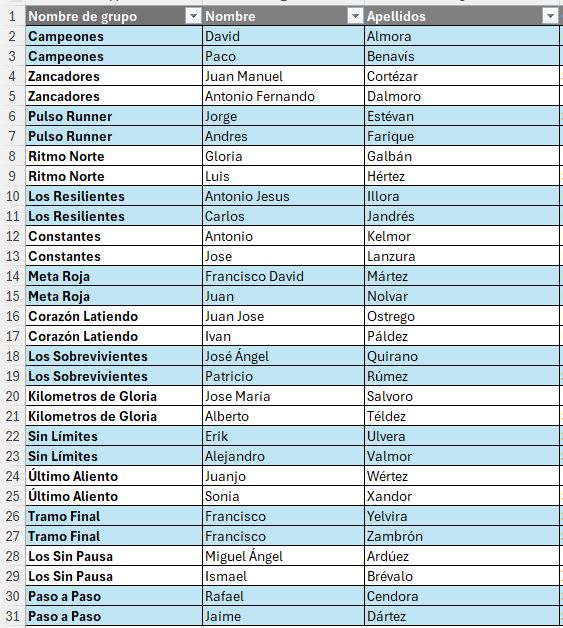
Una vez tenemos el Excel preparado, continuamos con los pasos posteriores.
- Dirigírse al menú Participantes-Importar-Nueva importación:
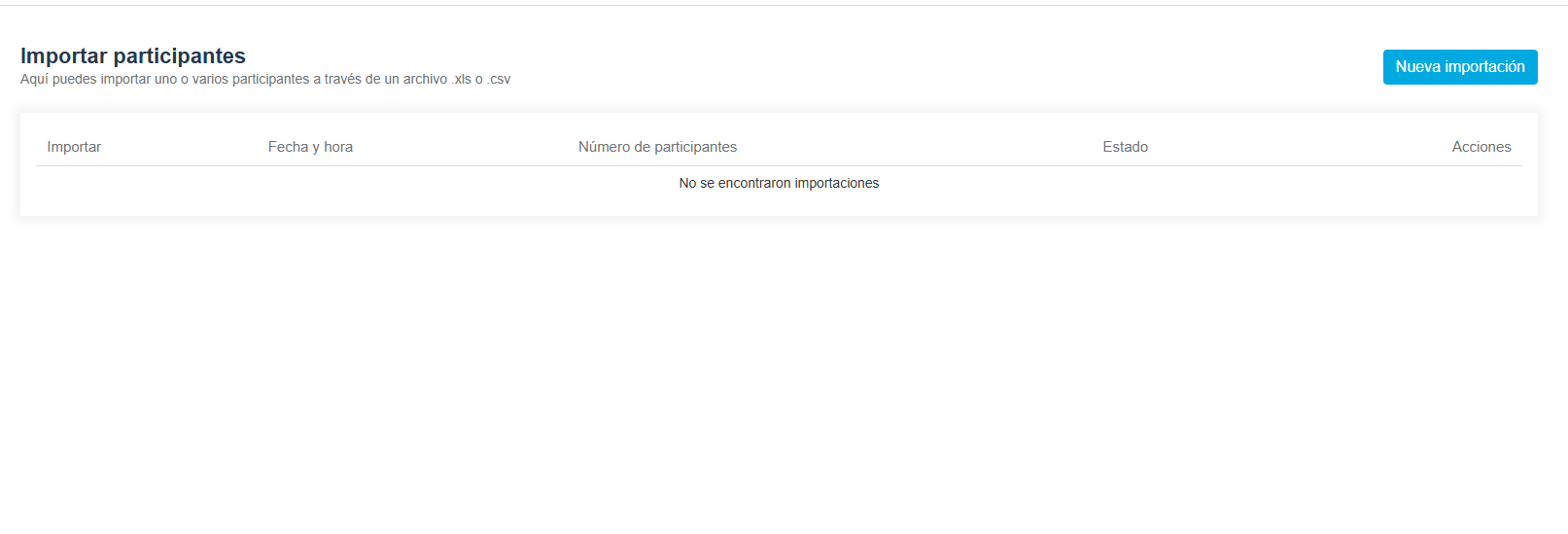
- Rellenar los datos que nos pide el sistema:
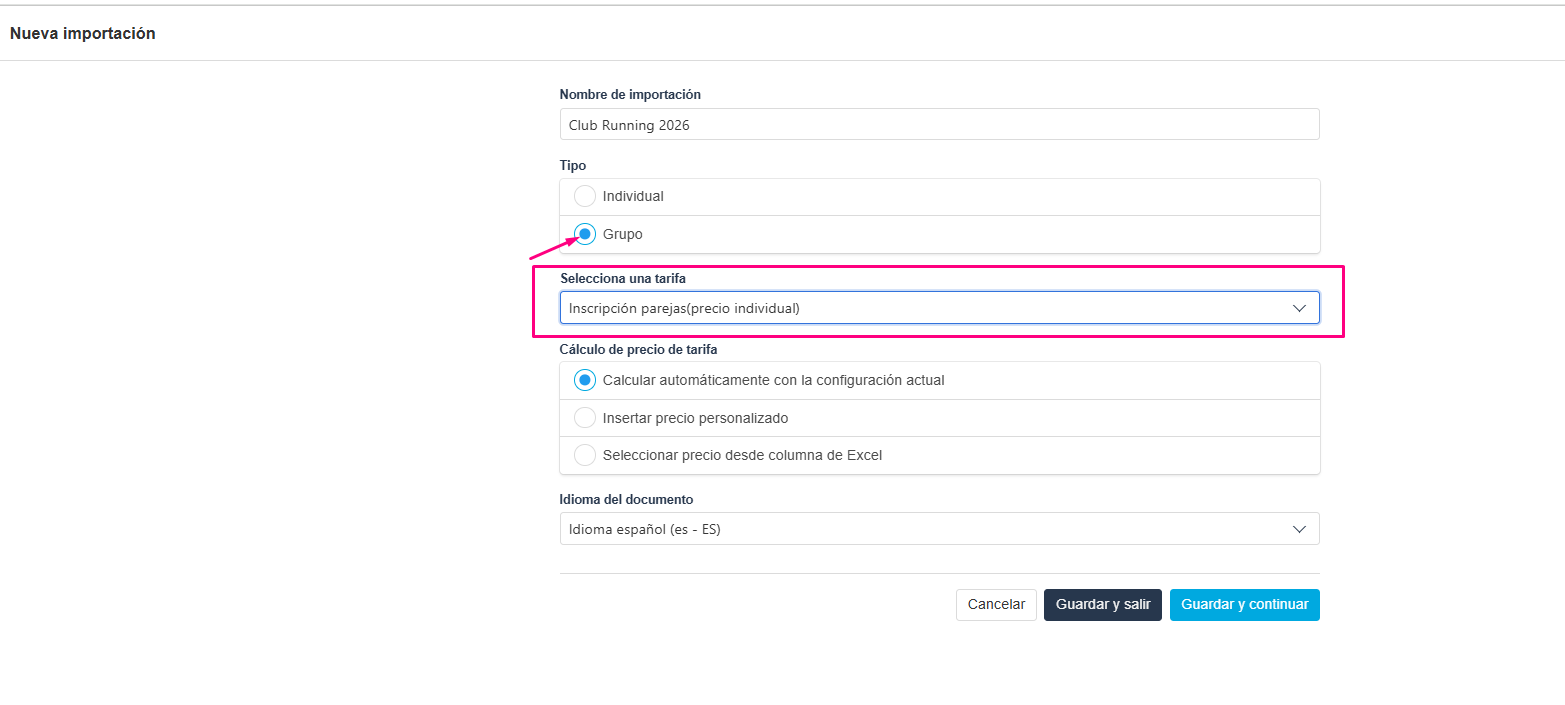
Nombre de importación
Escribe un nombre para que puedas identificar la importación de froma interna, ya que no es un dato que se muestre al deportista.
Ejemplo: Club Running Pamplona.
Tipo
- Individual: La importación es a tarifas individuales
- Grupo: La importación es a tarifas grupales
Selecciona una tarifa
- Seleccionar desde Excel: El Excel llevará la columna correspodiente llamada "Tarifa". Se usa en el caso de que el archivo contenga inscritos en distintas tarifas.
- Elijo una de las tarifas del desplegable: Todos los registros del Excel pertenecen a una sola tarifa.
Cálculo de precio
- Automático: En este caso cada inscripción importada se calculará según la configuración actual de los precios del evento.
- Personalizado: Introduce el precio de la tarifa manualmente.
- Desde Excel: La Excel llevará una columna especifica de tu Excel, con el Importe de la tarifa que se relacionará despúes con "precio personalizado".
Idioma del documento
¿ Tu evento está publicado en distinto idiomas ?
Puedes indicar en la importación el idioma en el que van a registrarse esos inscritos. De esta forma, recibirán el justificante.pdf, justificante email, includo comunicados en ese idioma.
- Guardar y continuar: Guardar y te lleva al siguiente paso que es subir el fichero.
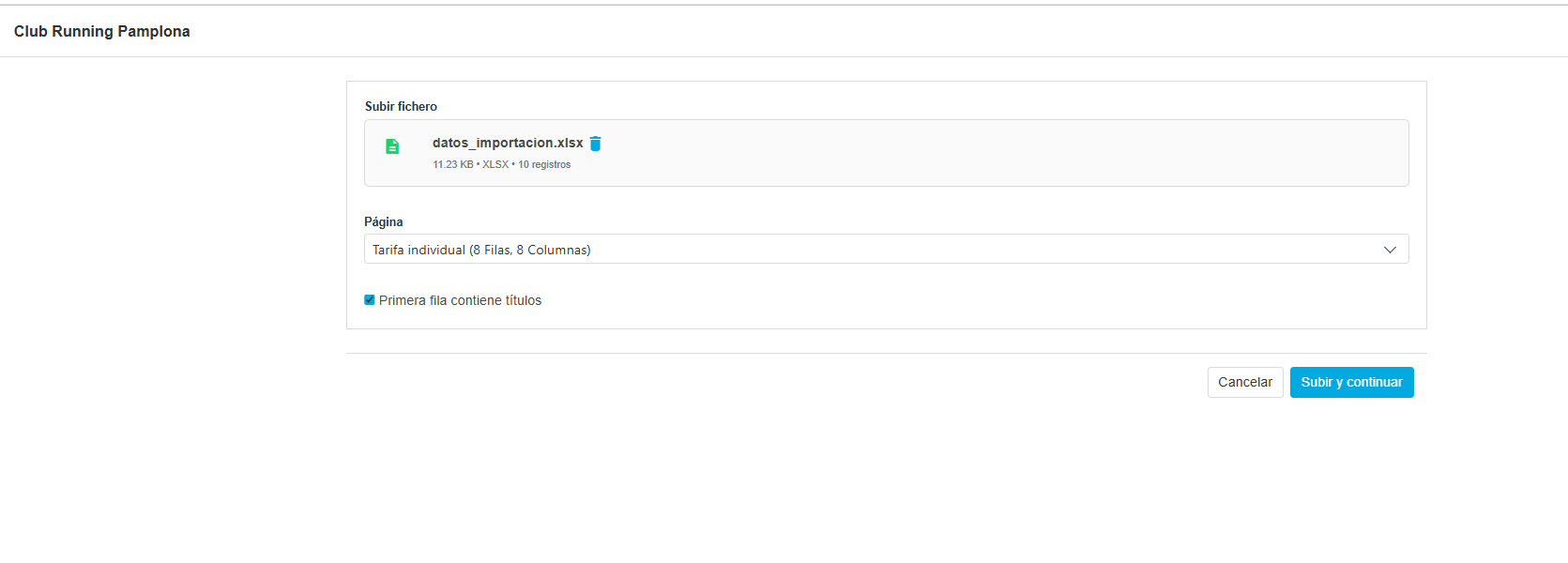
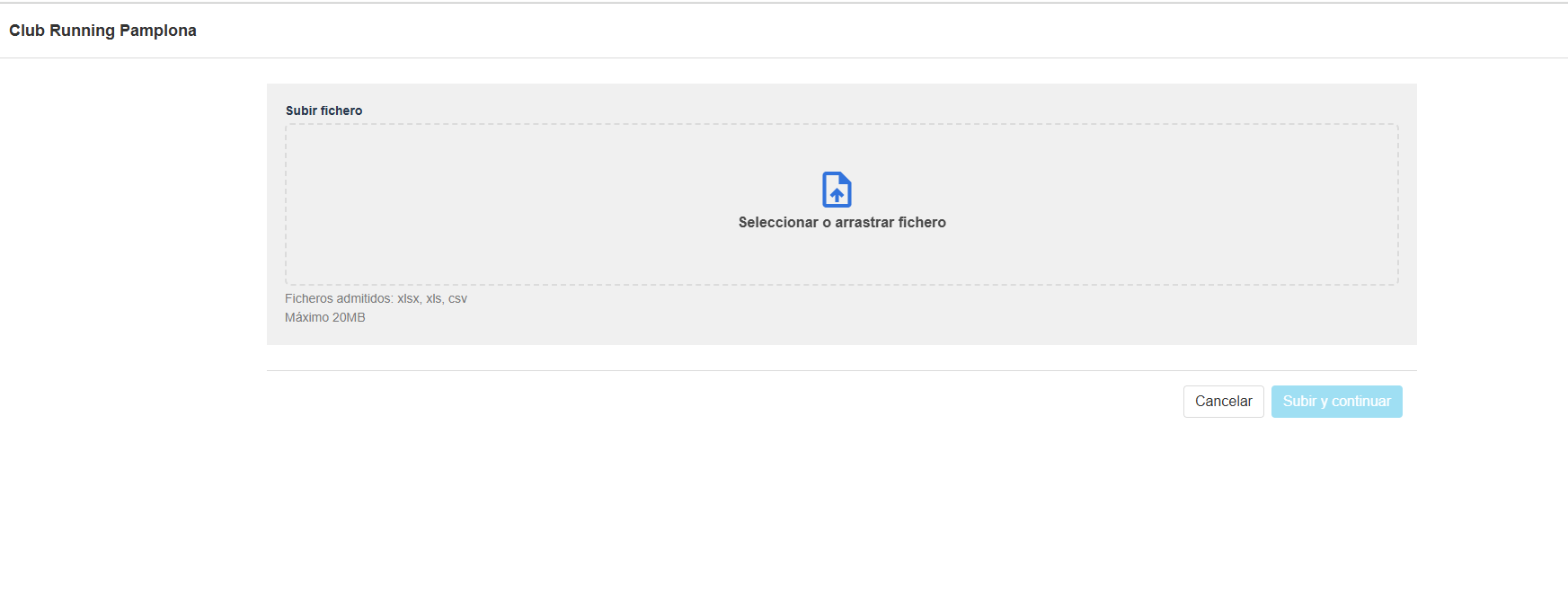
Cargar la Excel en el sistema
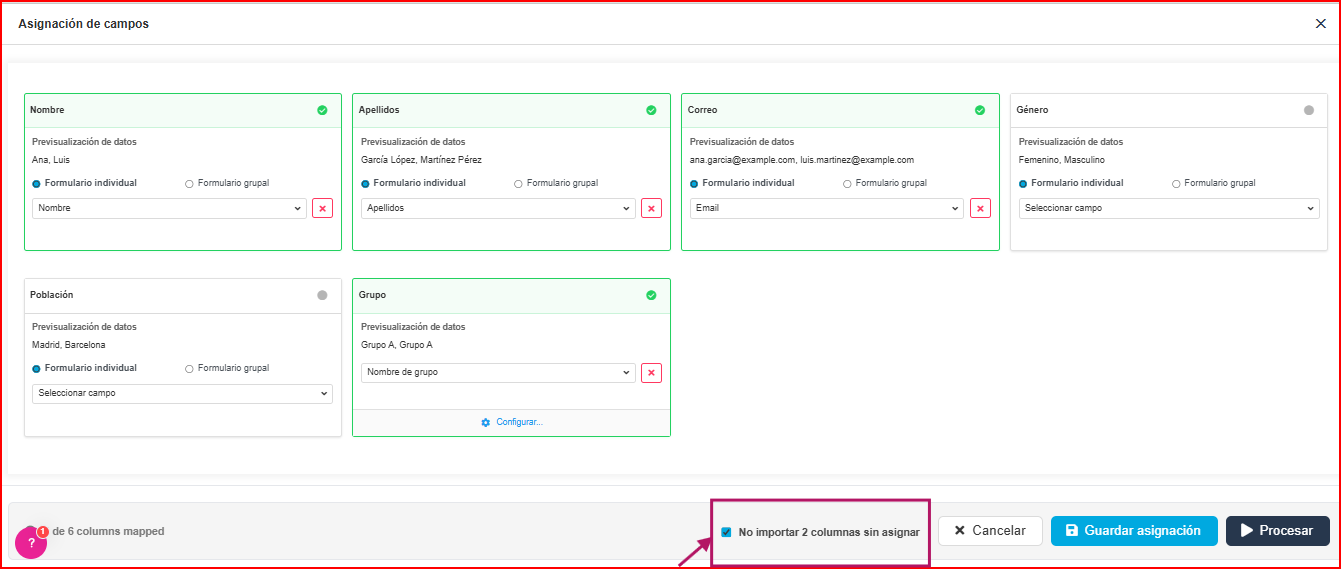
Asignación de campos
- Relacionar cada campo de la Excel con las preguntas del evento.
. Asignación FORMULARIO GRUPAL
Es importante tener en cuenta que, para realizar esta asignación correctamente, hay que marcar la casilla “Formulario grupal”, ya que se trata de vincular a cada persona con su grupo correspondiente.
Relacionamos la pregunta Nombre de Grupo y marcamos "formulario grupal" ya que por defecto todas las preguntas están marcadas como "formulario individual".
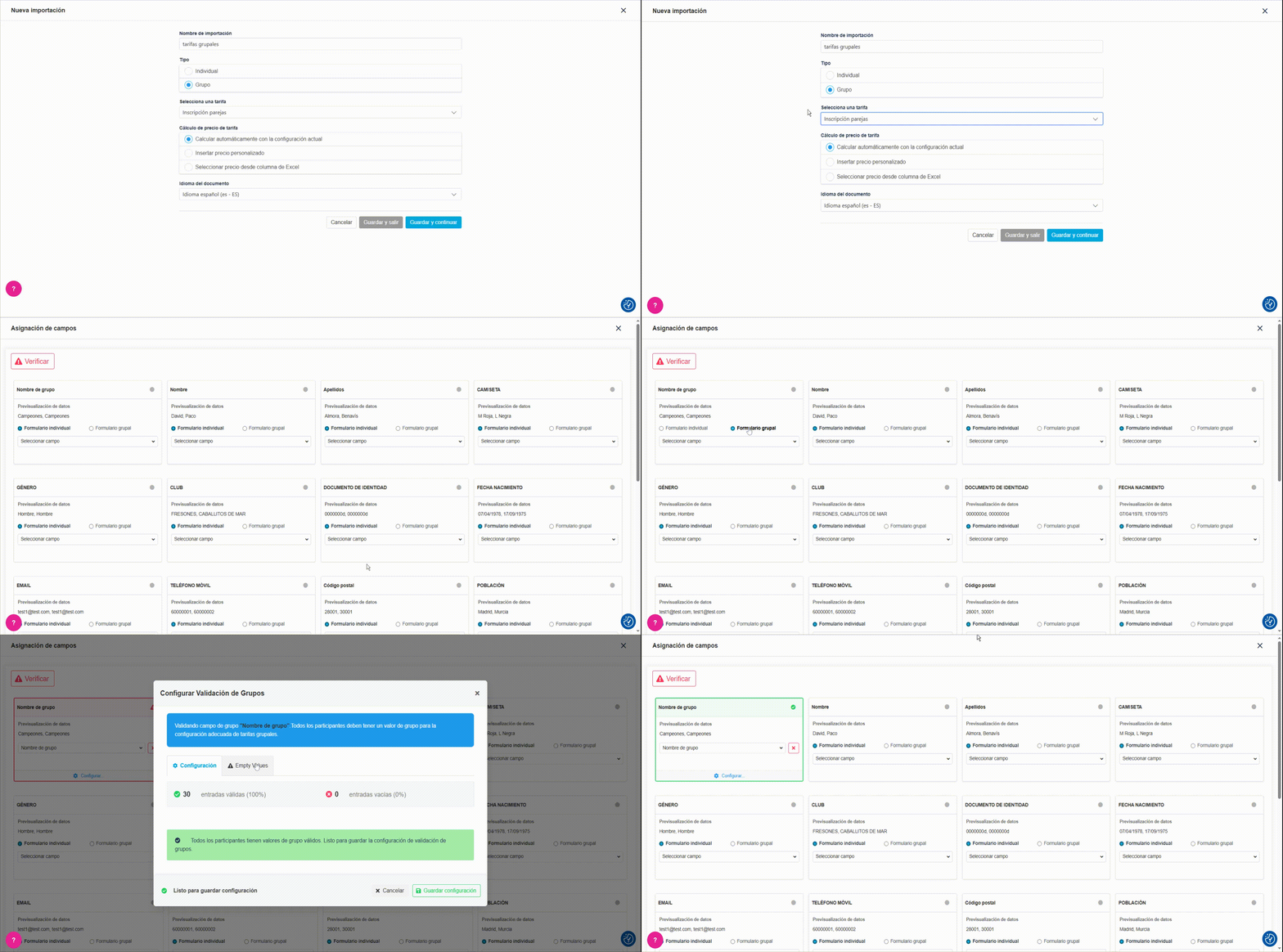
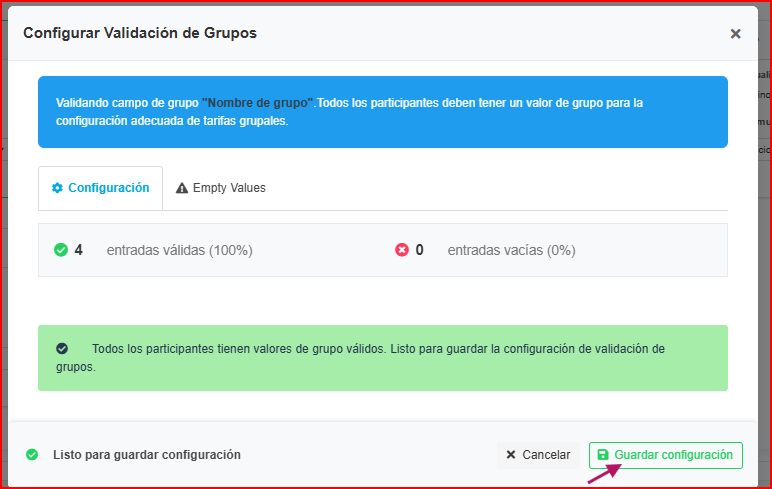
Una vez configurado, recuerda pulsar “Guardar configuración” para que los cambios se apliquen.
. Asignación FORMULARIO INDIVIDUAL
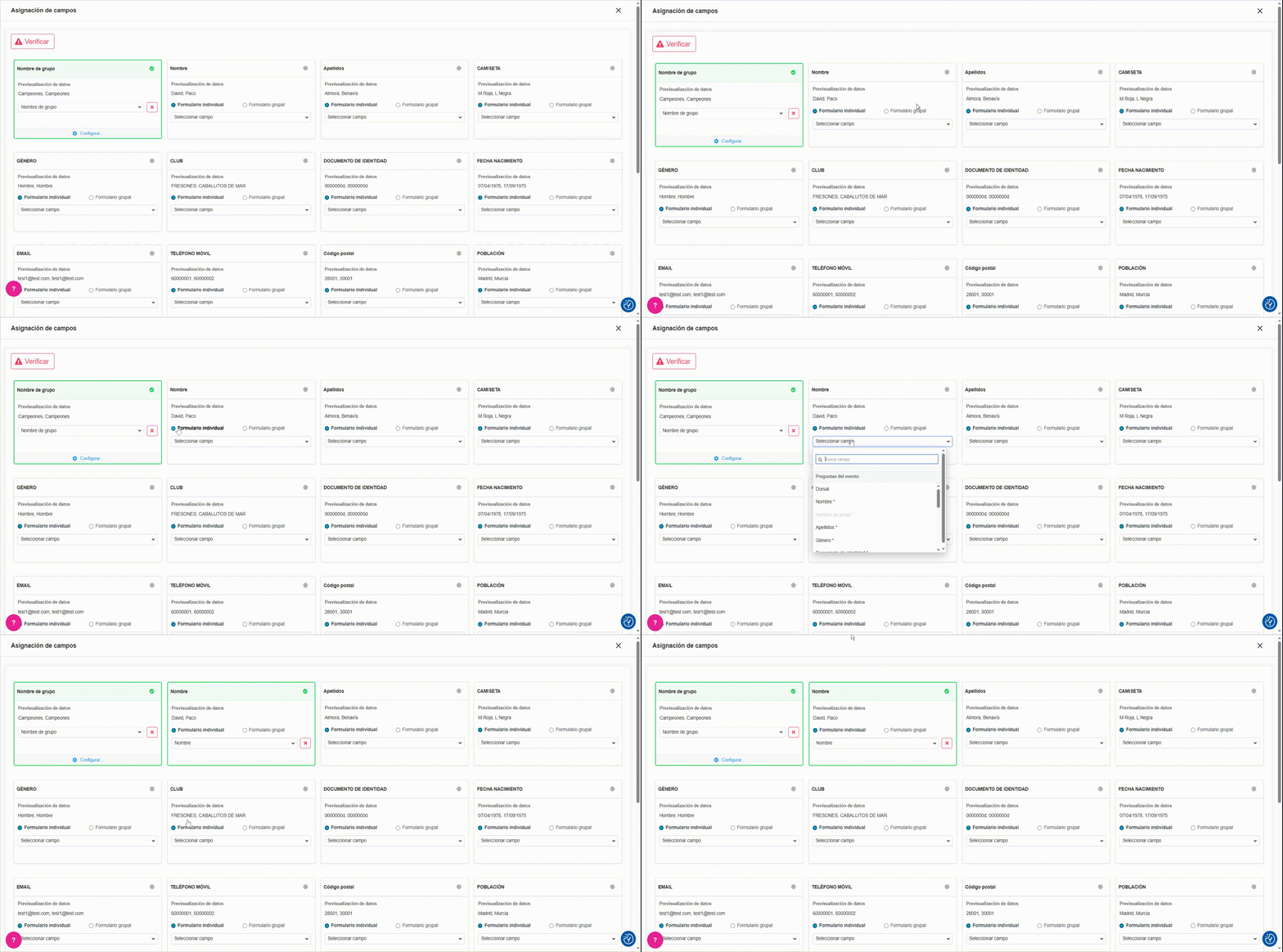
Ejemplo Nombre
En este caso y en el resto de campos como apellido, población, país, y otros datos personales, no es necesario realizar este cambio. Es correcta la selección que viene por defecto de "formulario individual".
Estos campos se gestionan de manera individual para cada participante y no requieren ninguna configuración de grupo adicional.
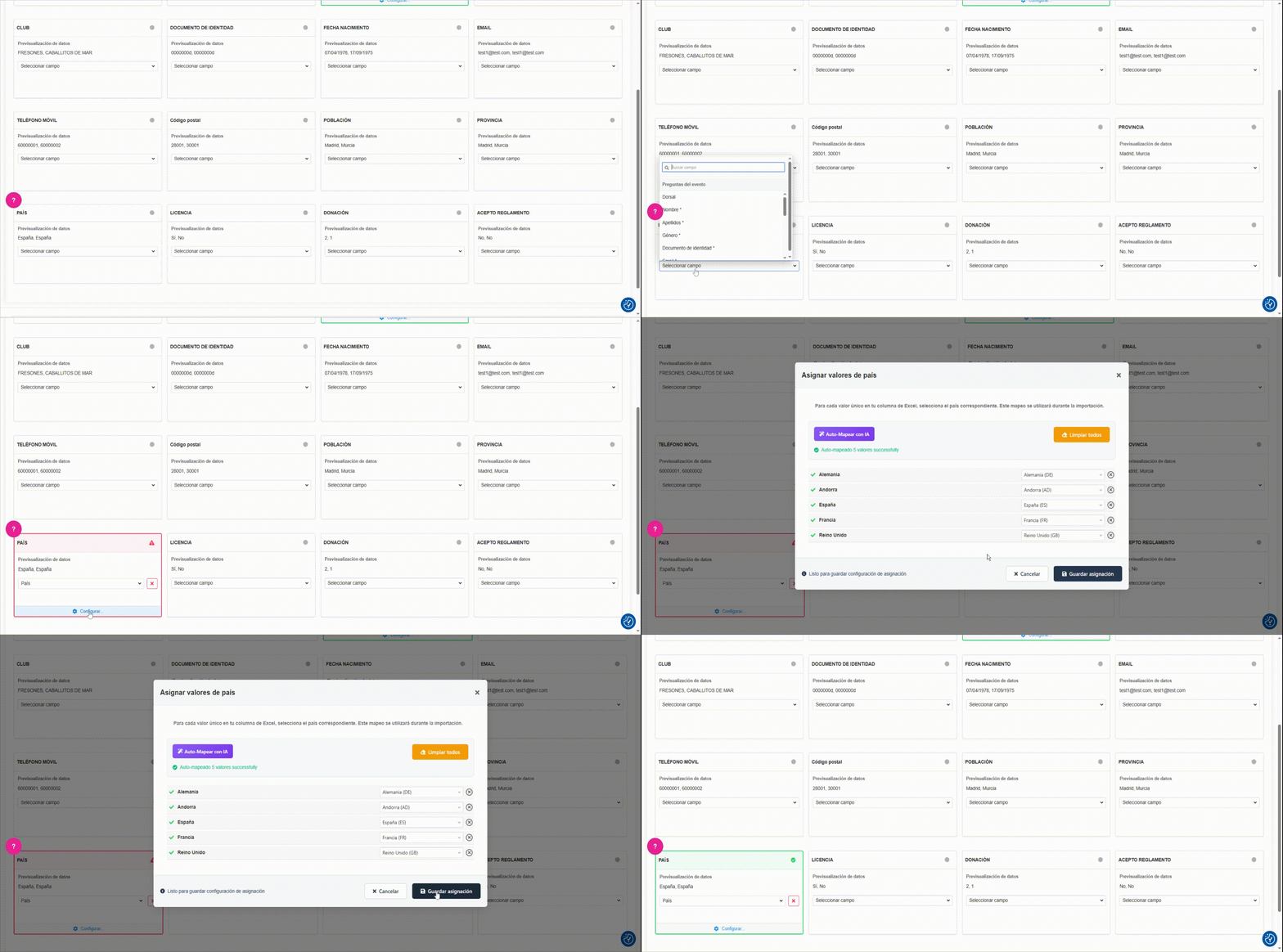
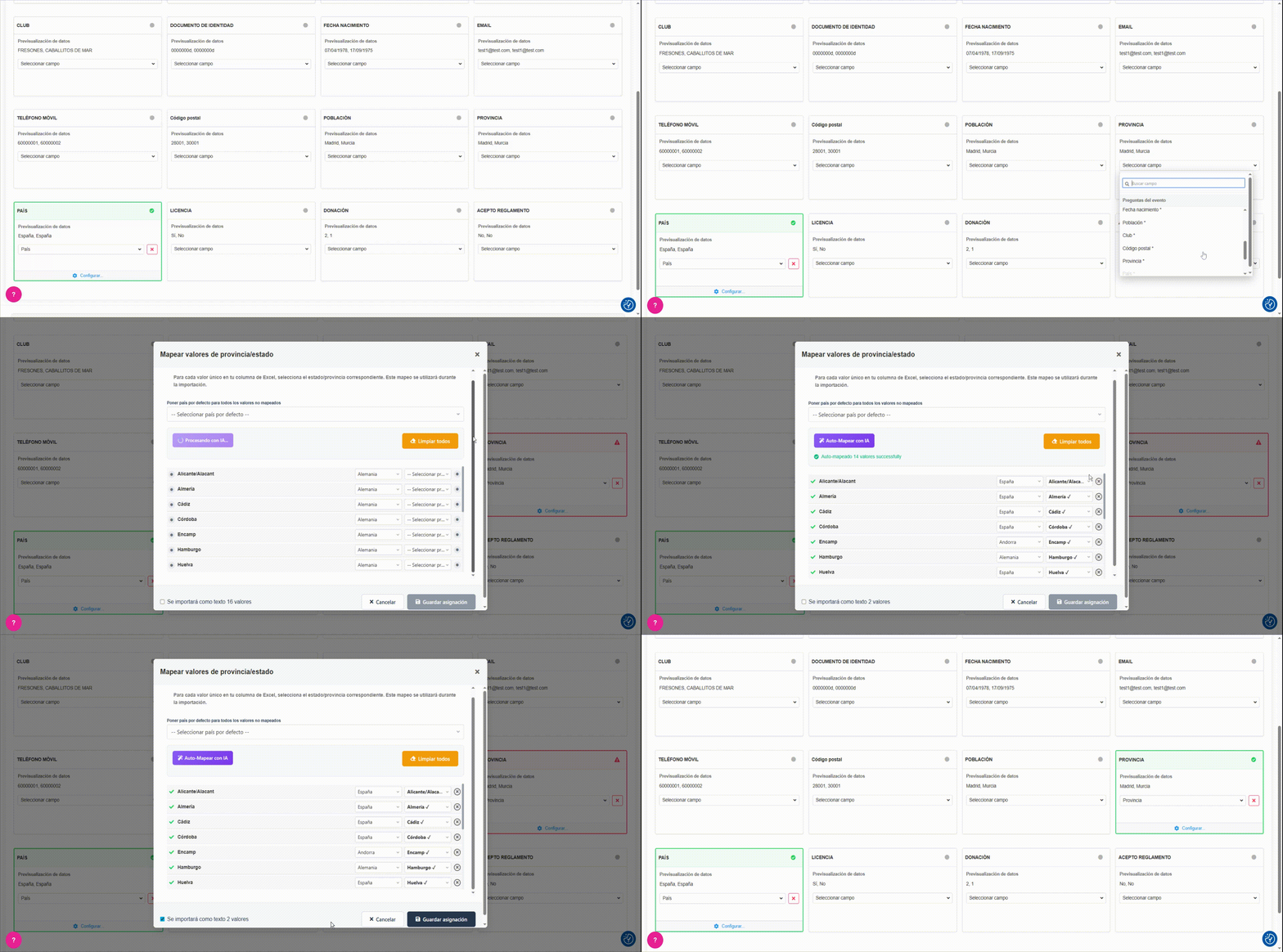
¡ La IA te ayuda !
Gracias al uso de la inteligencia artificial, este paso puede realizarse de forma más sencilla, rápida y eficiente.
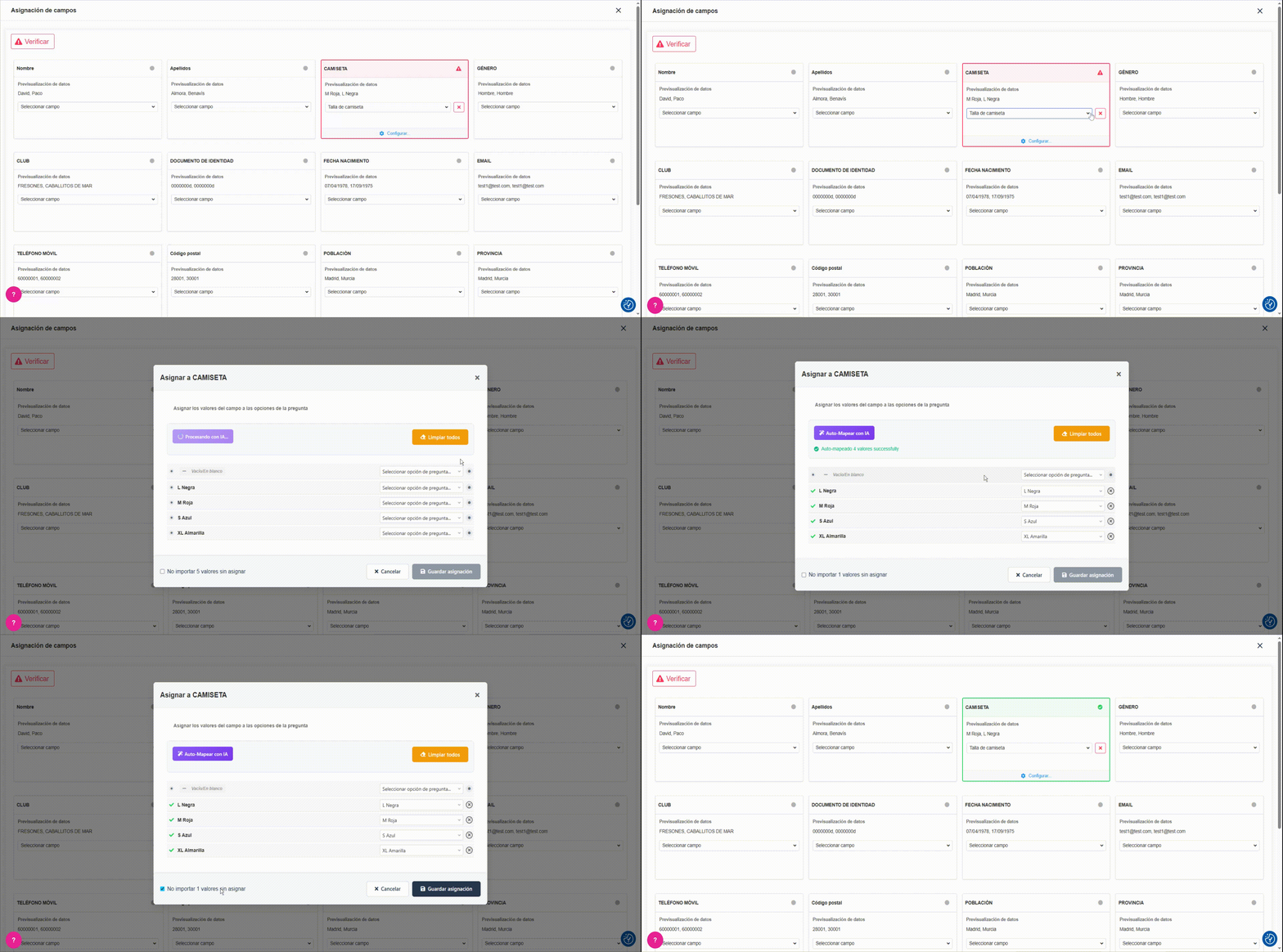
. Ejemplo camiseta
Para relacionar las tallas de camiseta, se pone a funcionar directamente sin necesidad de hacer nada (lo que llamamos automapeo). En caso de que la asiganción automática no sea correcta, se puede modificar manualmente.
. Ejemplo País
. Ejemplo Provincia (ESPAÑA)
. Ejemplo Provincia (OTROS PAÍSES)
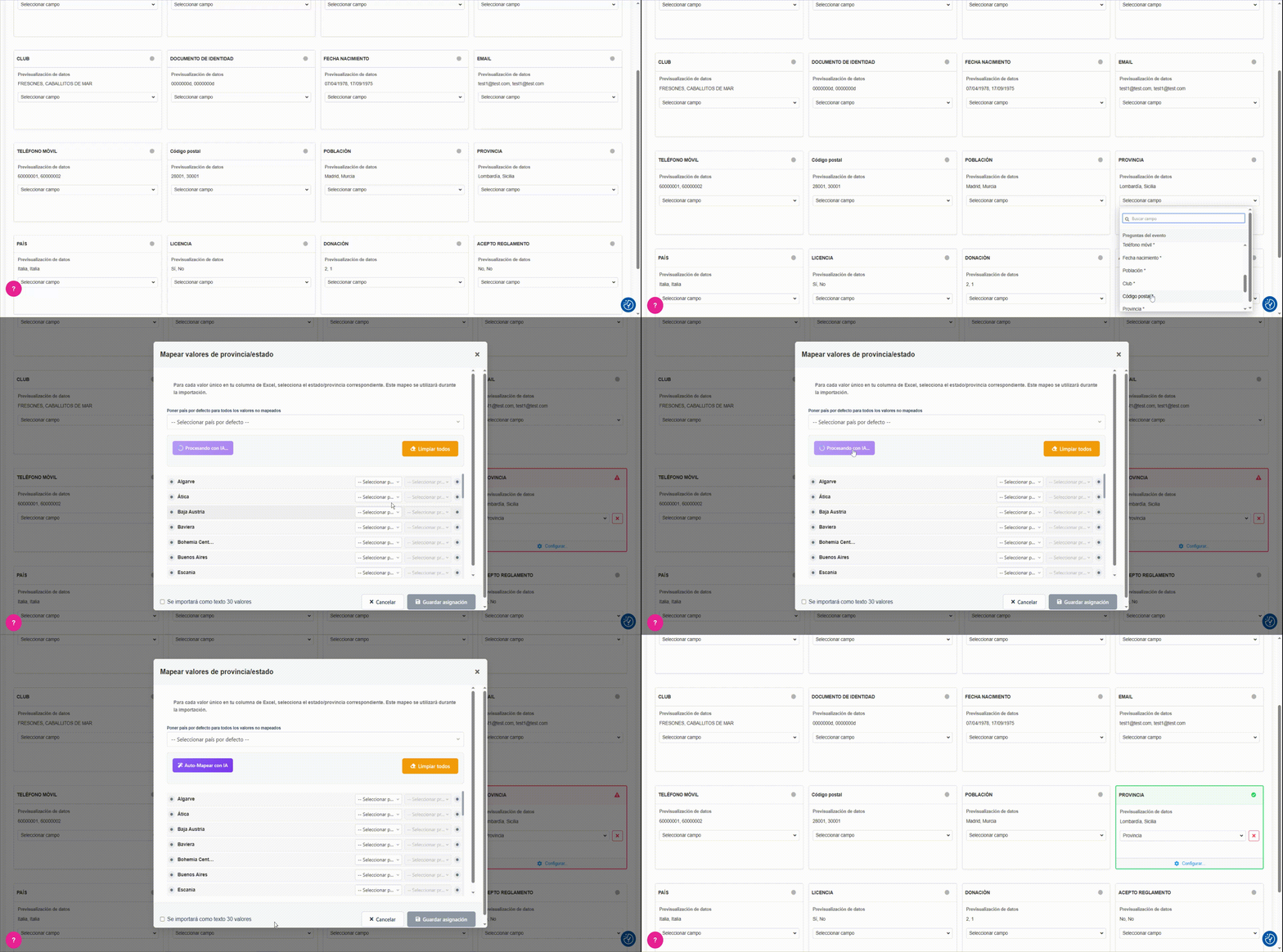
Dado que la plataforma no dispone de un listado competo de todas las provincias del mundo, la IA realiza un mapeo automático de los valores, aunque este no siempre se completa en su totalidad. Por este motivo, es importante marcar la casilla "se importará como texto".

Verificación
- Si el cuadrante de pregunta se muestra en color "verde" significa que todo está OK y VERIFICADO
- Si el cuadrante de pregunta se muestra en color "rojo" significa que FALTA ALGO POR VERIFICAR
Clicamos en el botón Verificar para comprobar los posibes errores o campos sin completar que faltan.
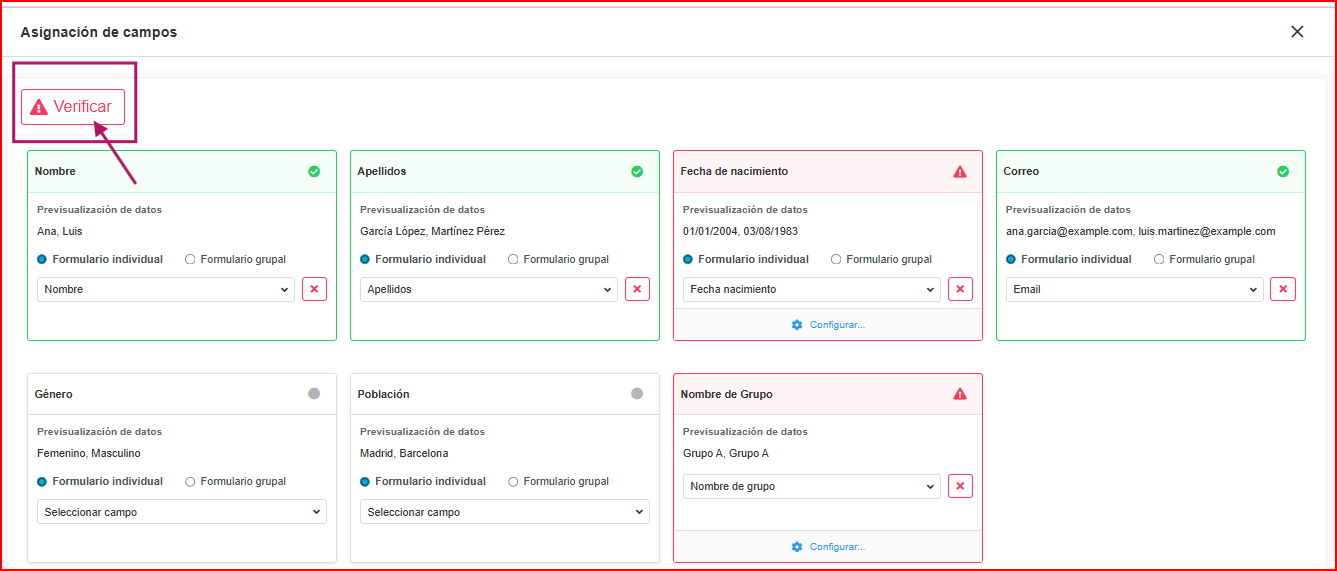
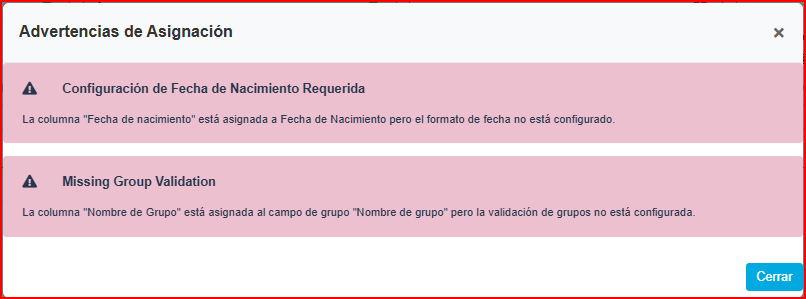
El sistema mostrará los avisos.
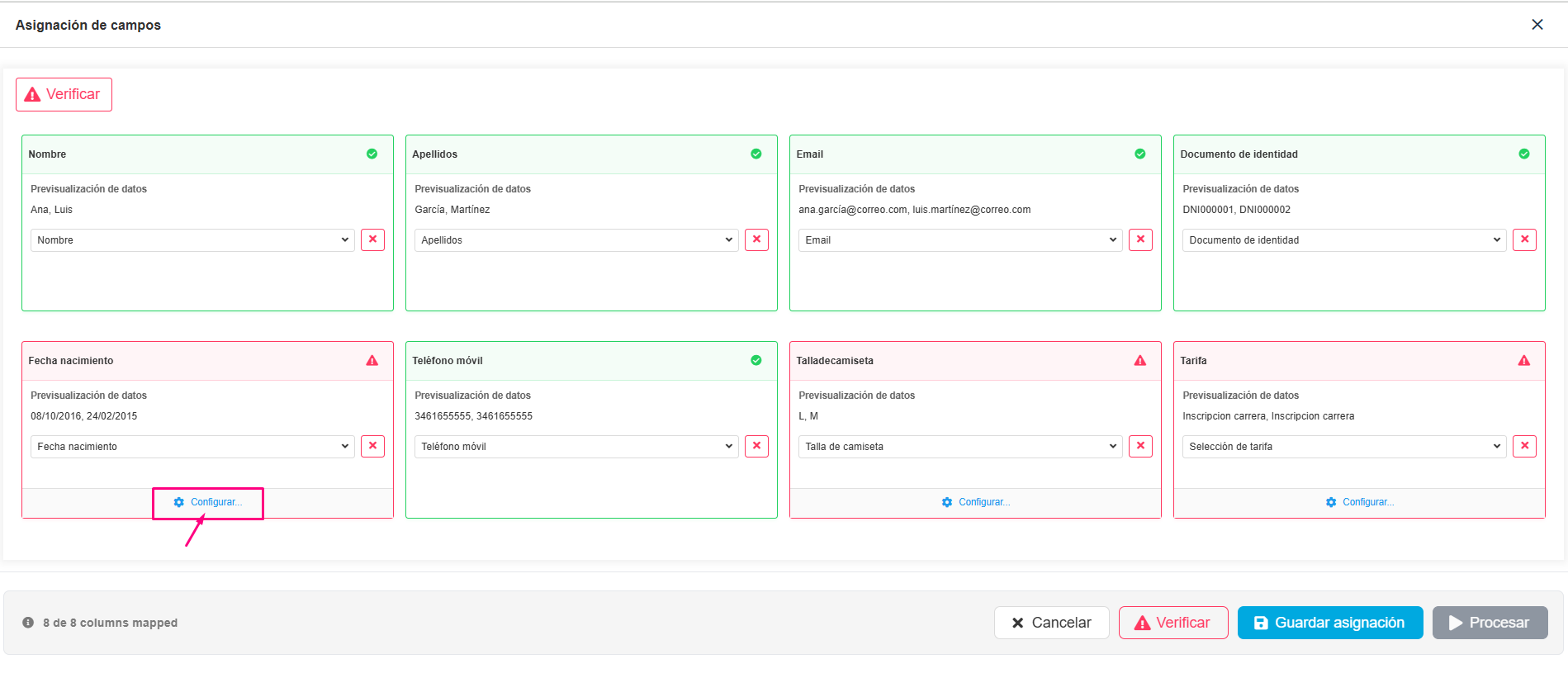
Desde la opción "Configurar" de la pregunta que se está relacionando también se puede corregir y validar tal y como muestra la imagen a continuación.
. Ejemplo error fecha de nacimiento.
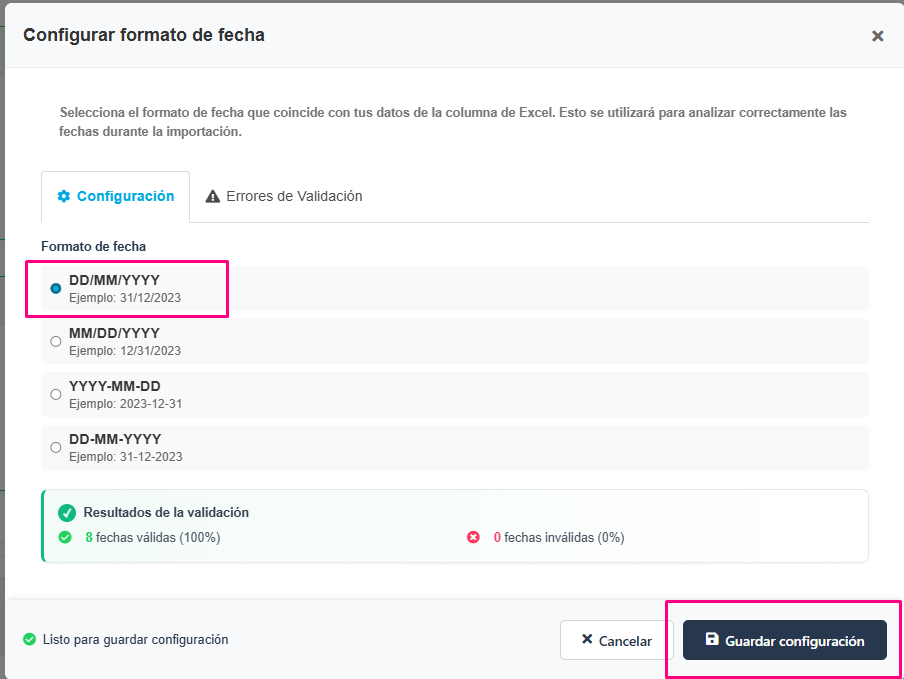
El sistema sugiere varios formatos de fecha como en el ejemplo que se muestra a continuación. Se elige y a continuación pulsar en "Guardar configuración".
Importación
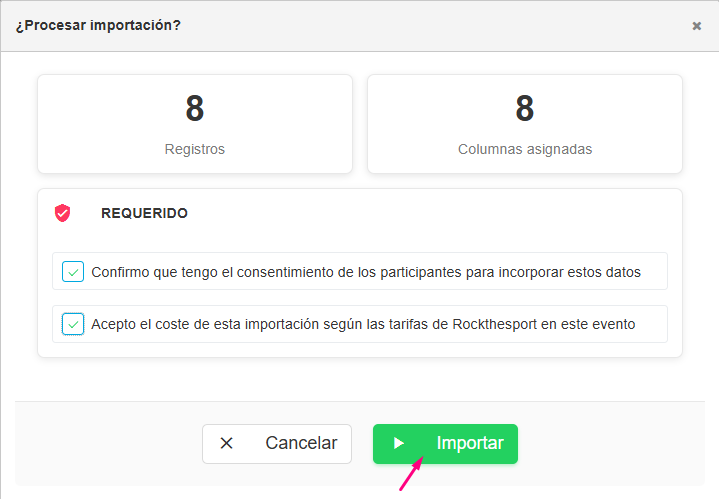
Una vez finalizado el proceso, aparece la pestaña de la siguiente imagen. Se deben aceptar las clausulas requeridas y a continuación pulsar el botón de importar.
Últimos Pasos
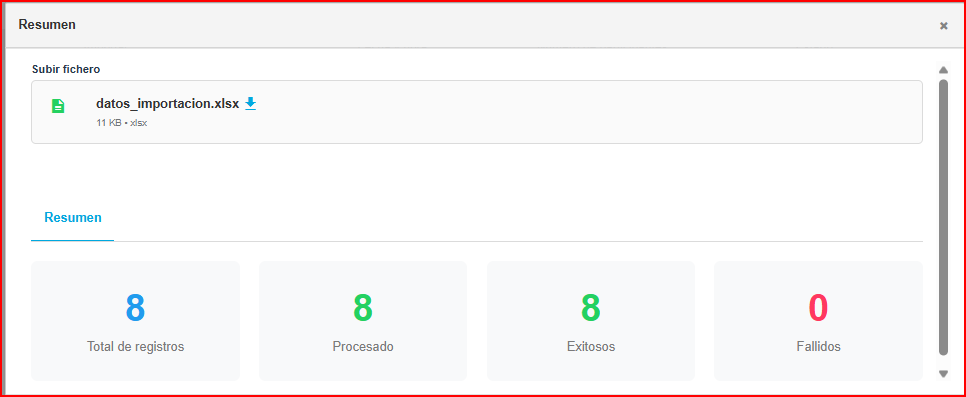
Resumen
- Ver un resumen de la importación y descargar la excel importada.
Envío de justificantes ¡NOVEDAD!
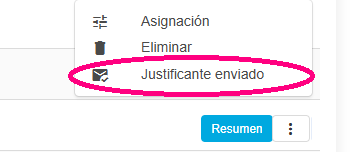
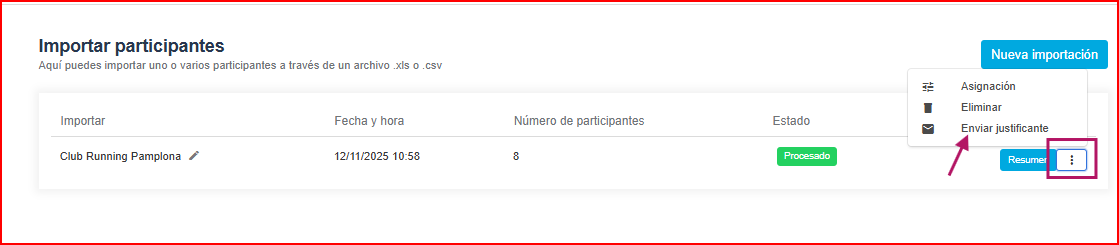
- Enviar los justificantes de manera masiva a todos los inscritos. Pulsar el boton de acciones y seleccionar la casilla correspondiente.
¿Te has equivocado? Elimina
- Eliminar la importación. Si al revisar los participantes detectas algún error, no existe problema ya que puedes volver a comenzar la importación.
Añadir componentes de grupo a una importación
Puedes añadir componentes a un grupo importado por Excel sin necesidad de eliminarlo ni volver a cargarlo desde cero.
Si ya has subido previamente un archivo de Excel con un grupo y deseas incorporar nuevos participantes, no es necesario borrar el archivo original.
Basta con importar un nuevo Excel. Siempre que el nombre en la columna "Nombre de Grupo" coincida exactamente con el del grupo ya existente, los nuevos participantes se añadirán automáticamente a ese mismo equipo.