Justificante email. Nueva Versión
Con el objetivo de mejorar y personalizar la comunicación con tus deportistas, hemos desarrollado una nueva funcionalidad para el envío de justificantes de inscripción.
Los justificantes no son solo correos automáticos: son el primer contacto tras una inscripción, una forma de transmitir tranquilidad, claridad y confianza. Una buena comunicación marca la diferencia en la experiencia del participante.
Activación nuevas plantillas
Activación de nuevos plantillas. Configura tus plantillas en el evento y actívalas para que los emails se envíen con este nuevo formato.
Dirigirse a la bandeja de inicio. Entra en Configuración-Justificantes (nueva versión).
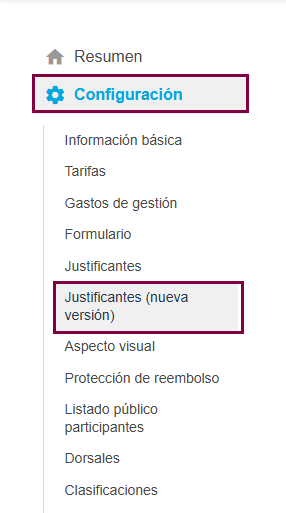
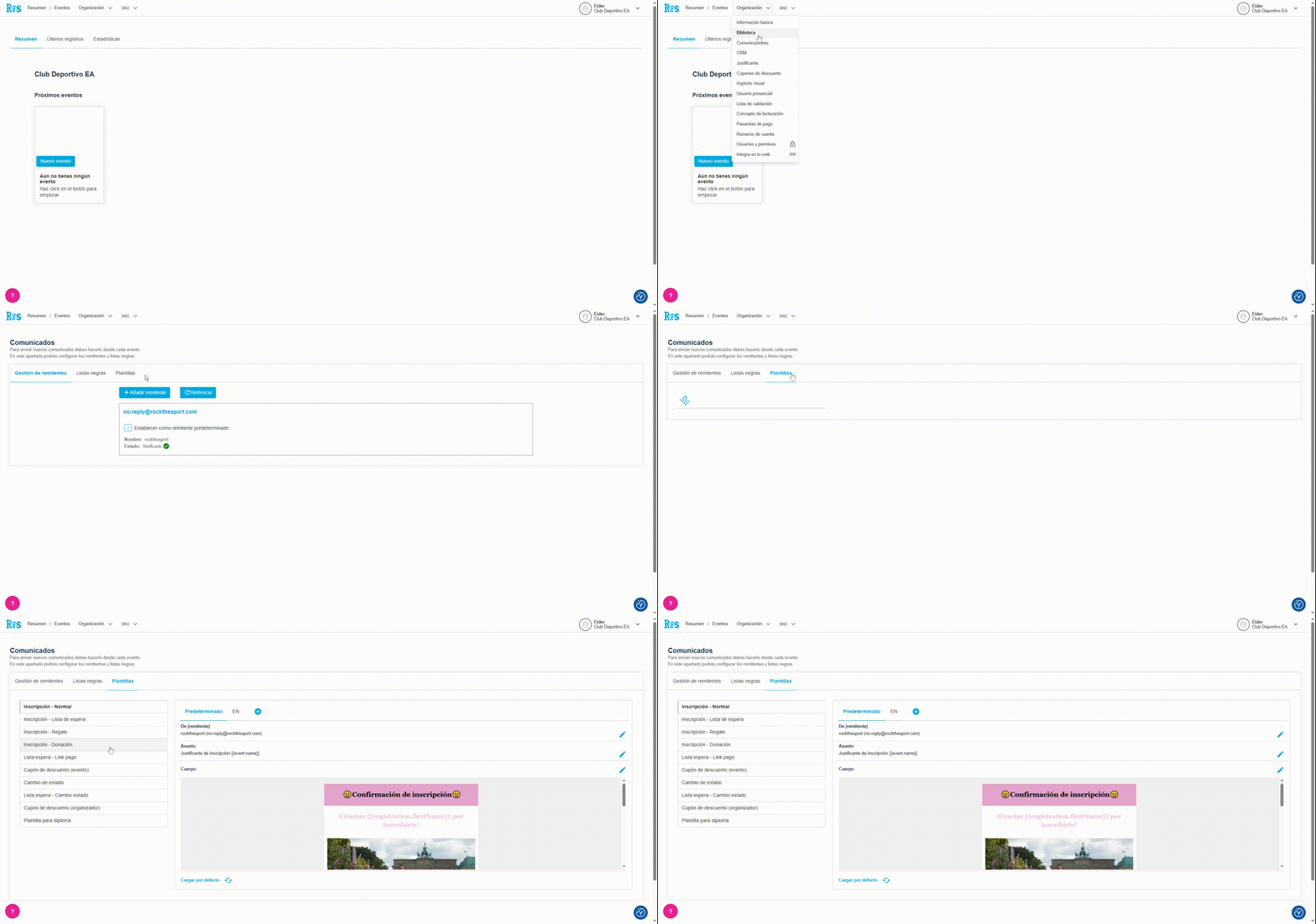
También se puede acceder desde: Organización - Comunicaciones - Plantillas (y editar desde ahí).
A la derecha del menu que se abre, aparece un botón deslizante, el cual se tendrá que pulsar para activar esta opción. Aplicar nuevas plantillas de inscripciones (ON).

Localiza tus plantillas
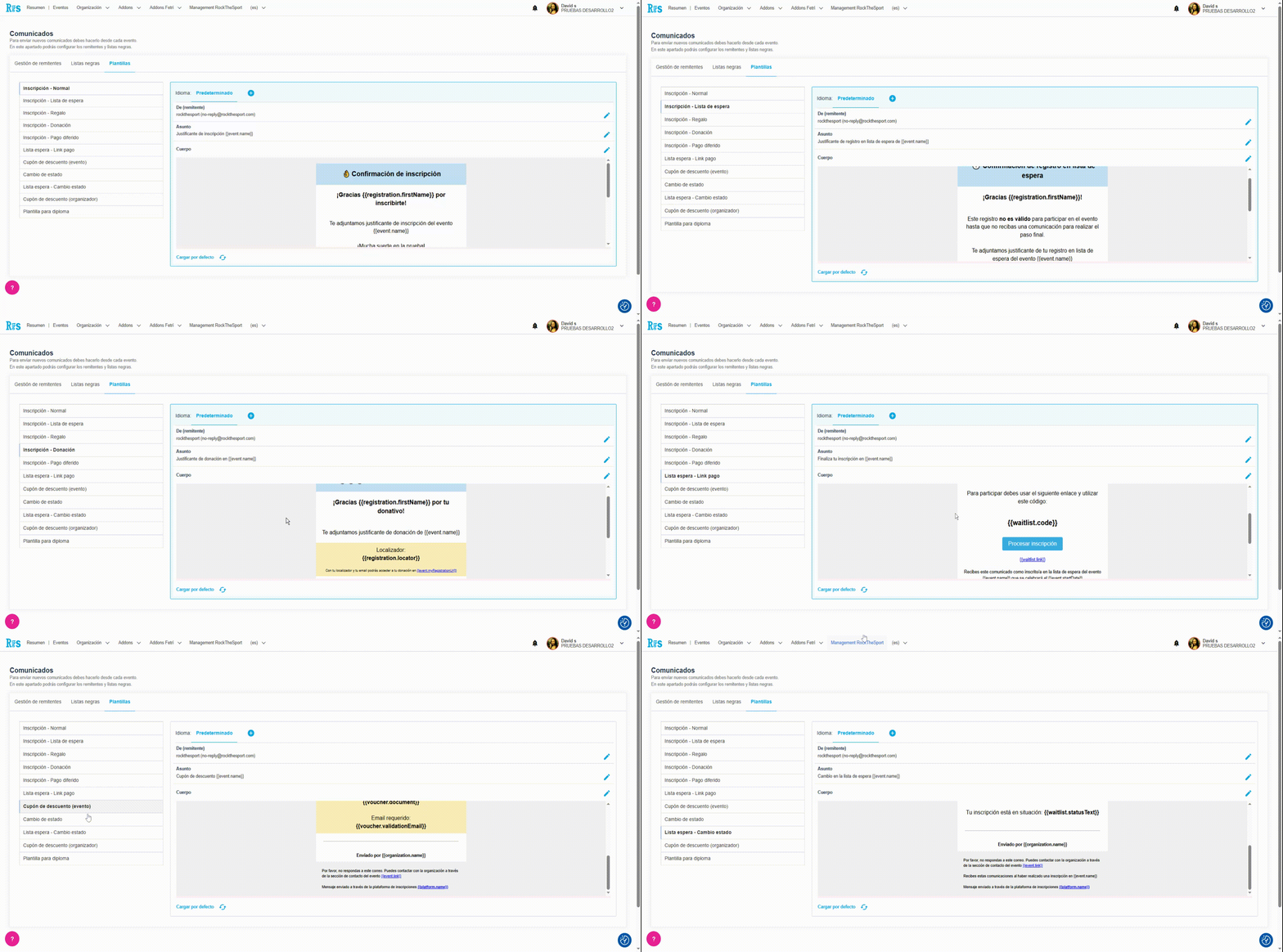
Dirigirse a la bandeja de inicio. Entrar en Organización-Comunicaciones-Plantillas:
Tipos de plantillas
Aquí se pueden encontrar distintos tipos de plantillas, todas personalizables.
Cada uno de estos casos requiere un mensaje diferente, adaptado al tipo de registro que ha hecho en el evento.
- Inscripción normal. Ej: ¡Hola María, ¡gracias por inscribirte en la 10k SOLIDARIA 2026! La recogida de dorsales será en la Plaza Mayor, el viernes de 15h-20h. 😄
- Inscripción lista de espera. Ej: Hola Juan, como sabes las plazas están agotadas. Gracias por registrarte en Lista de Espera. Quizá consigas dorsal. ¡Suerte! 🕜
- Inscripción tipo Regalo. Ej: Hola Marcos, una idea genial hacer un regalo a Mariola. Recuerda que Mariola debe canjearlo antes del 3 de septiembre para participar. 🎁
- Inscripción tipo Donación. Ej: ¡Gracias, Marta! Hemos recibido tu donación correctamente. Gestos como el tuyo ayudan a que este evento salga adelante 💙
- Link del pago a la lista de espera. Ej: Buenas noticias Laura. Ya hay una plaza disponible para ti. Completa el pago desde el enlace y confirma tu inscripción.
- Cupón de descuento (Evento). Ej: ¡Ojo, David! Aquí tienes tu cupón de descuento para este evento. Úsalo durante la inscripción y aprovecha la promo 💸
- Cupón de descuento (Organizador). Ej: Ana, el organizador te ha preparado un cupón de descuento para que lo uses en tu próxima inscripción.
- Cambio de estado. Ej: Oye, Pablo, el estado de tu inscripción ha cambiado. Te dejamos todos los detalles a continuación. ⚙️🔧
- Lista de espera al cambio de estado. Ej: ¡Felicidades, Sofía! Has salido de la lista de espera y tu plaza ya está confirmada 🎉
- Plantilla para diploma. Ej: Este diploma certifica la participación de Marta López en el evento, agradeciendo su esfuerzo y compromiso.
Plantillas de organizador
RockTheSport te ofrece plantillas predefinidas que se copiarán automáticamente en tu organización.
Así podrás configurarlas una sola vez y aplicarlas fácilmente a todos tus eventos. Además, si lo deseas, puedes personalizarlas individualmente en cada evento.
¿Cómo Personalizarlas?
Ejemplo Inscripción normal
En cada plantilla de justificante se muestran los principales elementos del correo que recibirá el deportista: el remitente, el asunto y el cuerpo del mensaje.
Todos estos campos pueden personalizarse fácilmente.
Para editarlos, solo tienes que hacer clic en el icono del lápiz ✏️ que aparece junto a cada sección y modificar el contenido de forma manual, adaptándolo al tono y a las necesidades de tu evento.
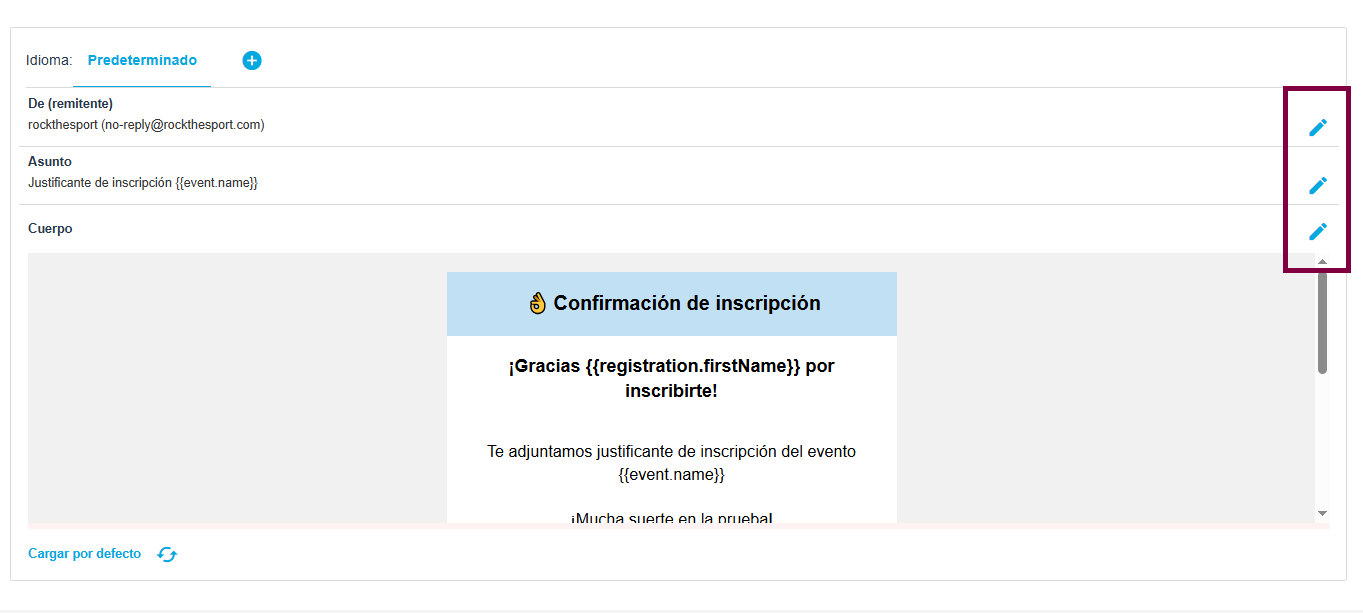
Editar cuerpo de mensaje
Pulsar sobre el lápiz el la sección "Cuerpo" y se abrirá un editor a pantalla completa donde se pueden arrastrar componentes ya preparados (imágenes, columnas, textos, botones,etc).
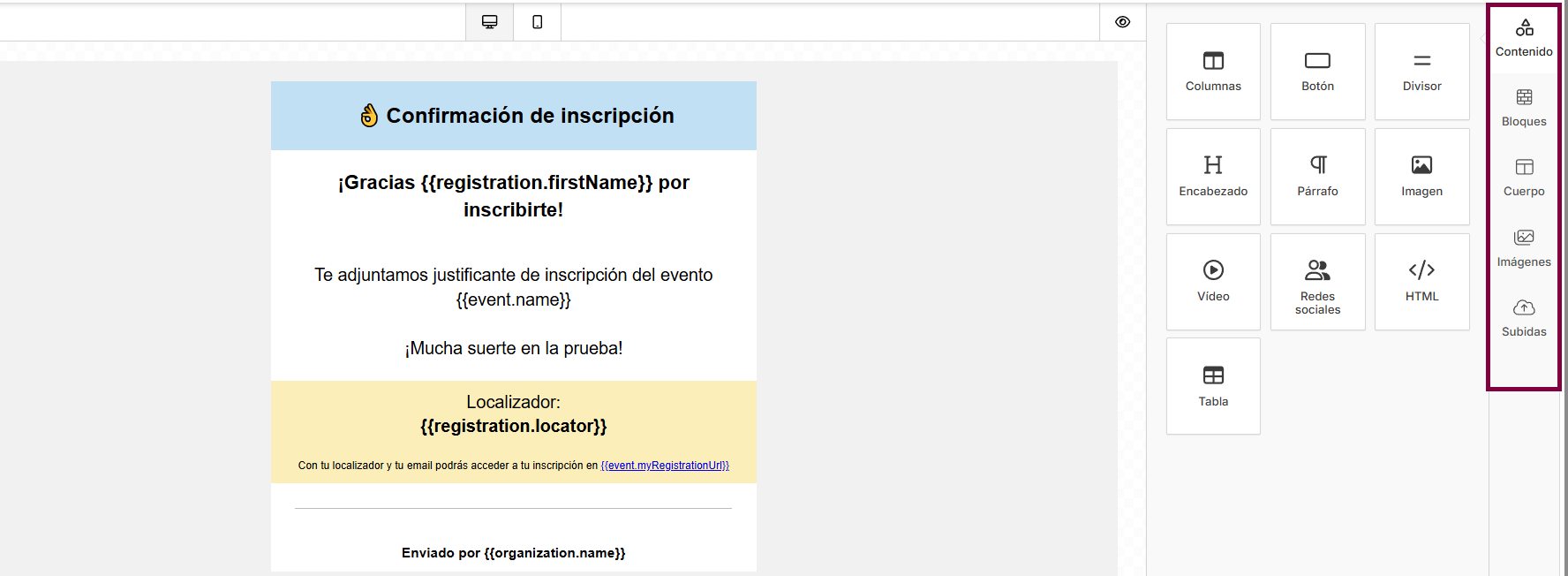
Desde el panel de la derecha puedes seleccionar:
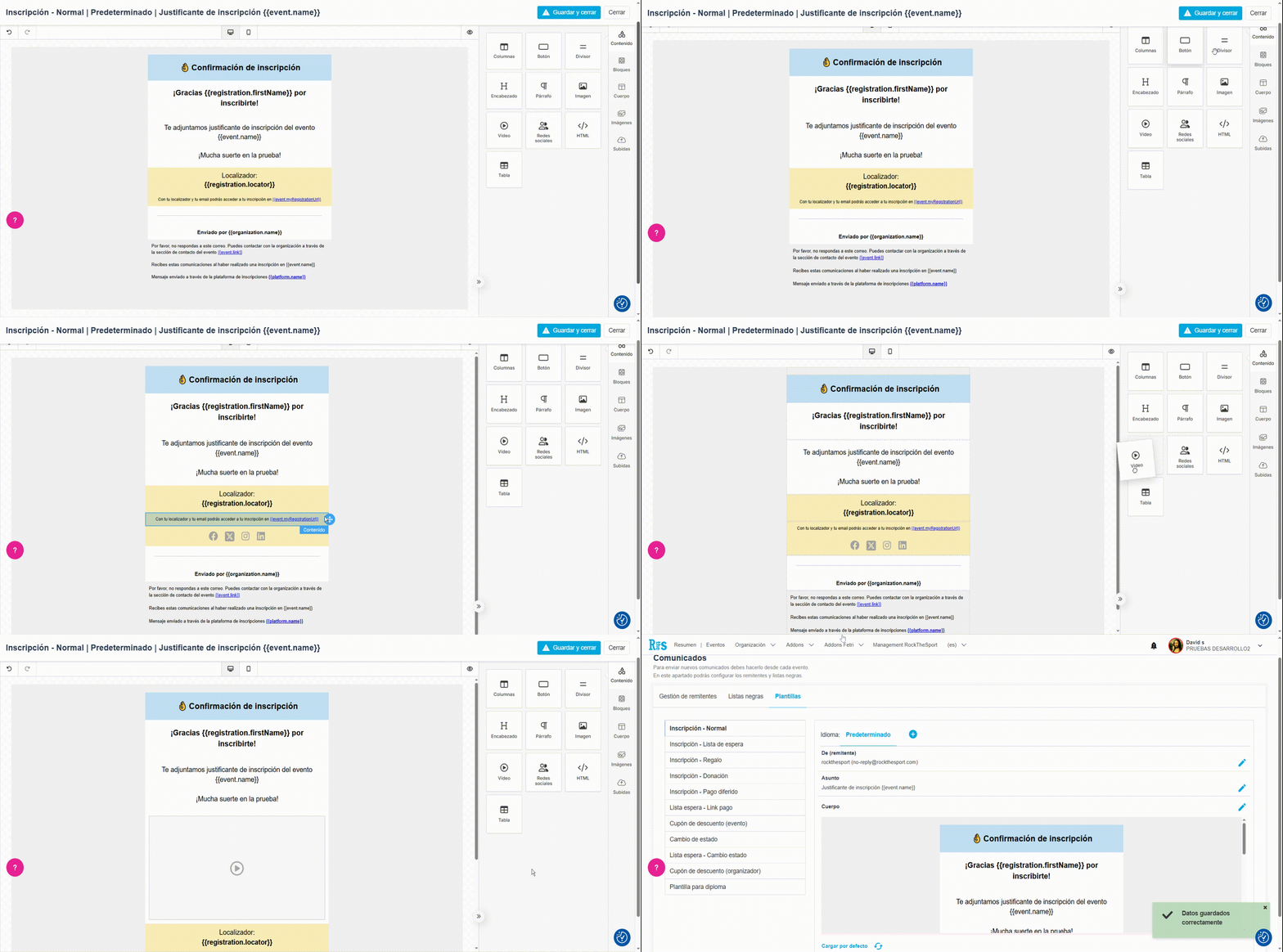
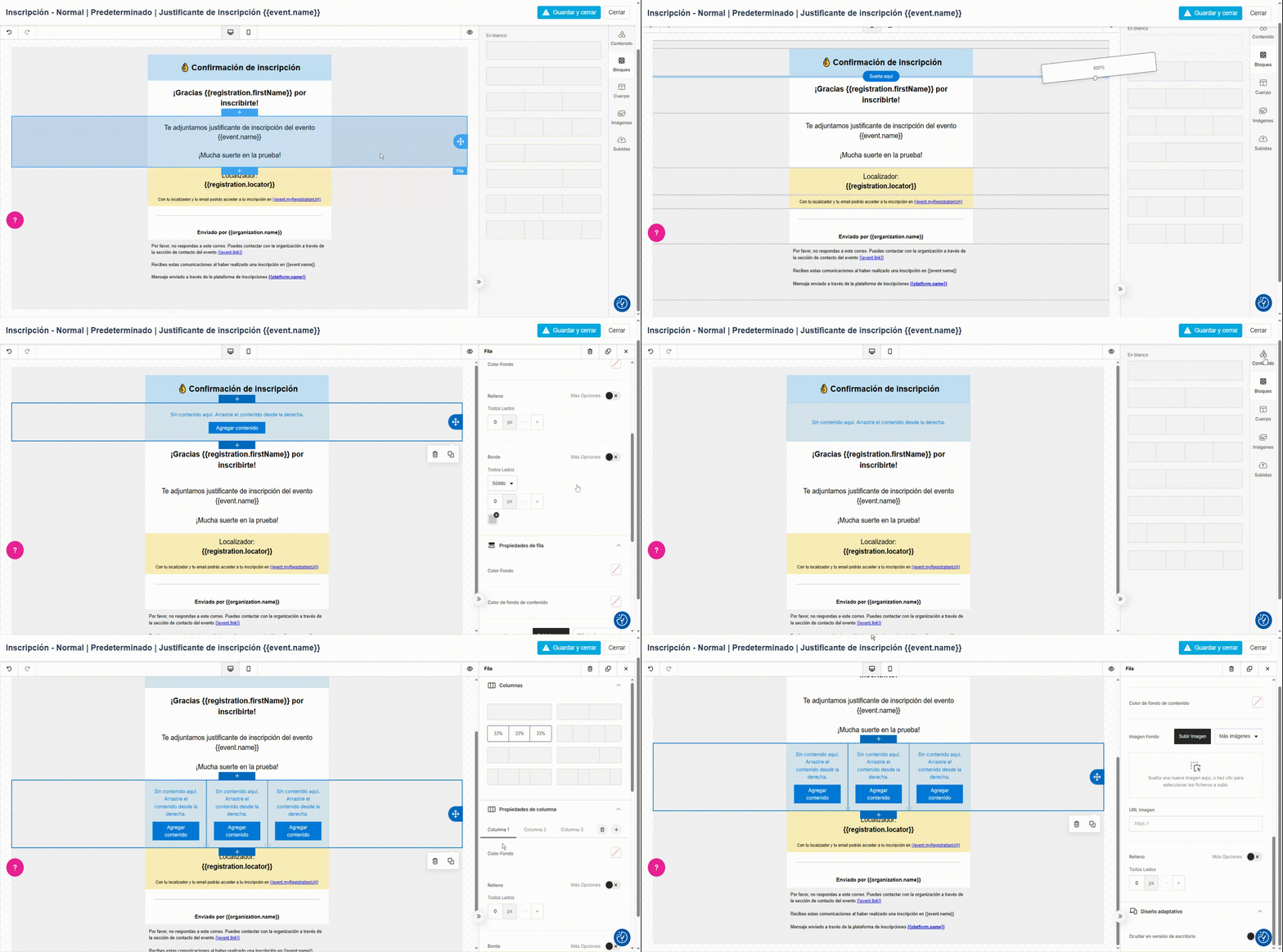
- Contenido: Son controles predefinidos que puedes arrastrar en la posición del mensaje que quieras. Es decir, se presiona y se desplaza. Ejemplo:
- Bloques: Son controles tipo "fila" para distribuir tu contenido con diferentes columnas.
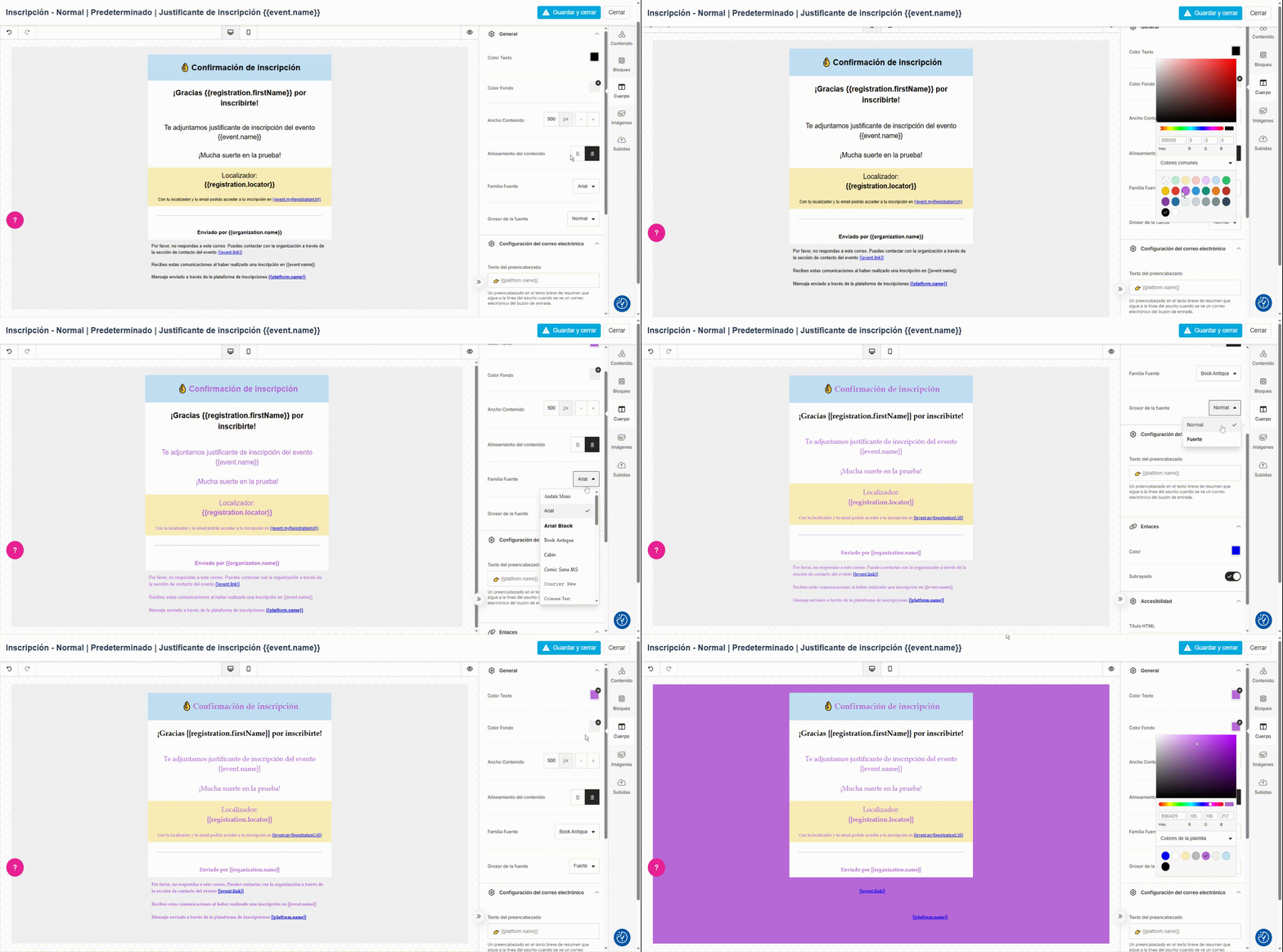
- Cuerpo: Son las propiedades el mail general, como el color de fondo, ancho, enlaces, etc
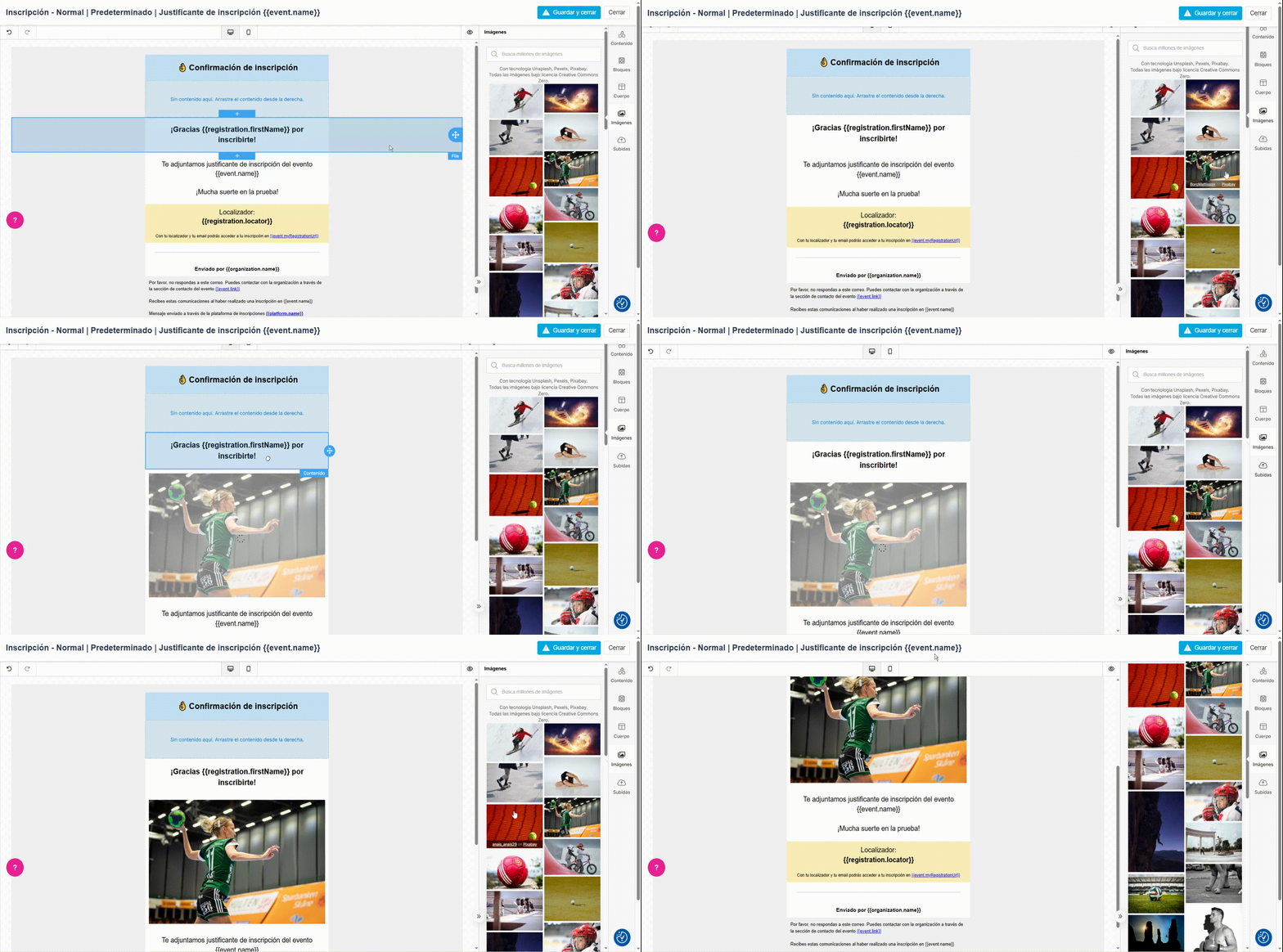
- Imágenes: Puedes utilizar el banco de imágenes por defecto para enriquecer tu email.
- Subidas: Son las imágenes que ya has cargado en la biblioteca de RockTheSport.
Una vez arrastrado un contenido, pulsa sobre él para editarlo en su ventana de propiedades o directamente el texto. Podrás duplicar y editar fácilmente.
Etiquetas de combinación
Por defecto las tendrás cargadas en de RockTheSport.
En cada plantilla existen unas "etiquetas de combinación" para reemplazar datos automáticamente con datos de la inscripción y algunas de ellas son obligatorias y no podrás guardar la plantilla si las borras.
Estos son algunos ejemplos:
- Dato de inscripción ➤ Etiqueta de combinación
- Nombre del participante ➤ {{registration.firstName}}
- Código del localizador ➤ {{registration.locator}}
- Nombre del evento ➤ {{event.name}}
- Nombre de la tarifa de la inscripción ➤ {{fee.name}}
Coloca el cursor en el lugar del texto que quieras que se incluya el dato automáticamente y pulsa en "Etiquetas de combinación". Una vez insertado puedes darle el formato que quieras.
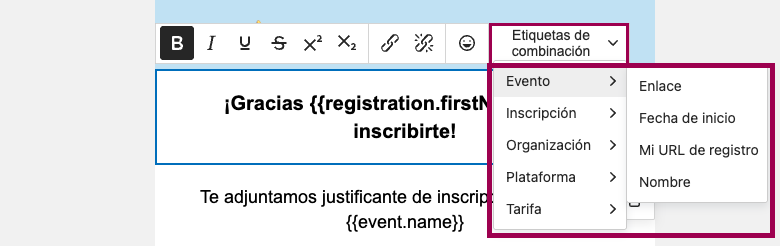
Las etiquetas se sustituirán por datos de ejemplo, si algún dato no es sustituido deberás añadir la etiqueta de nuevo.
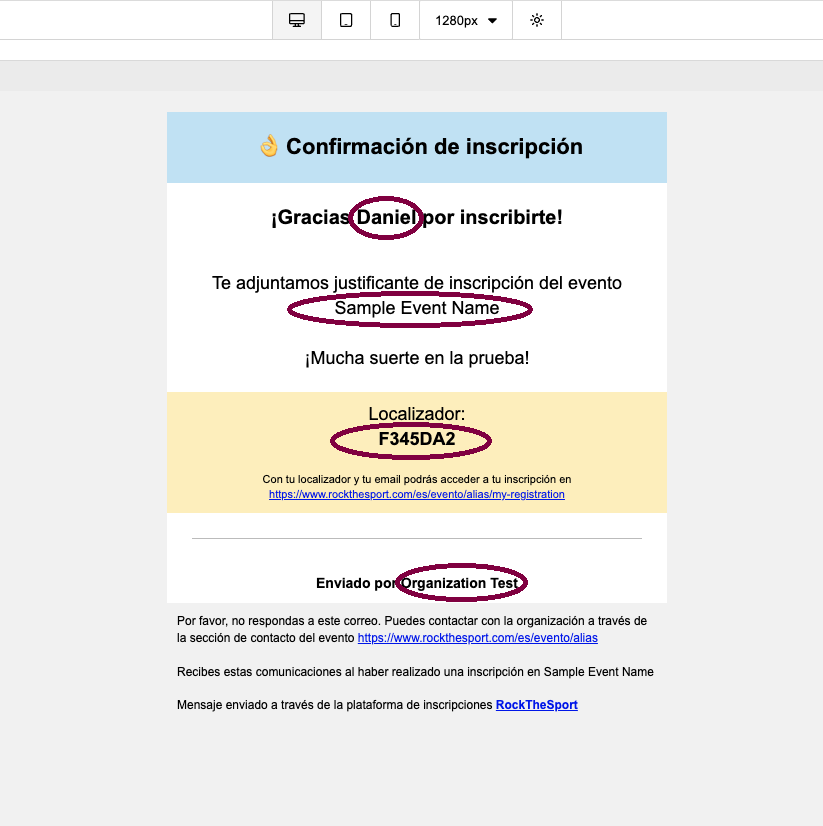
Vista previa
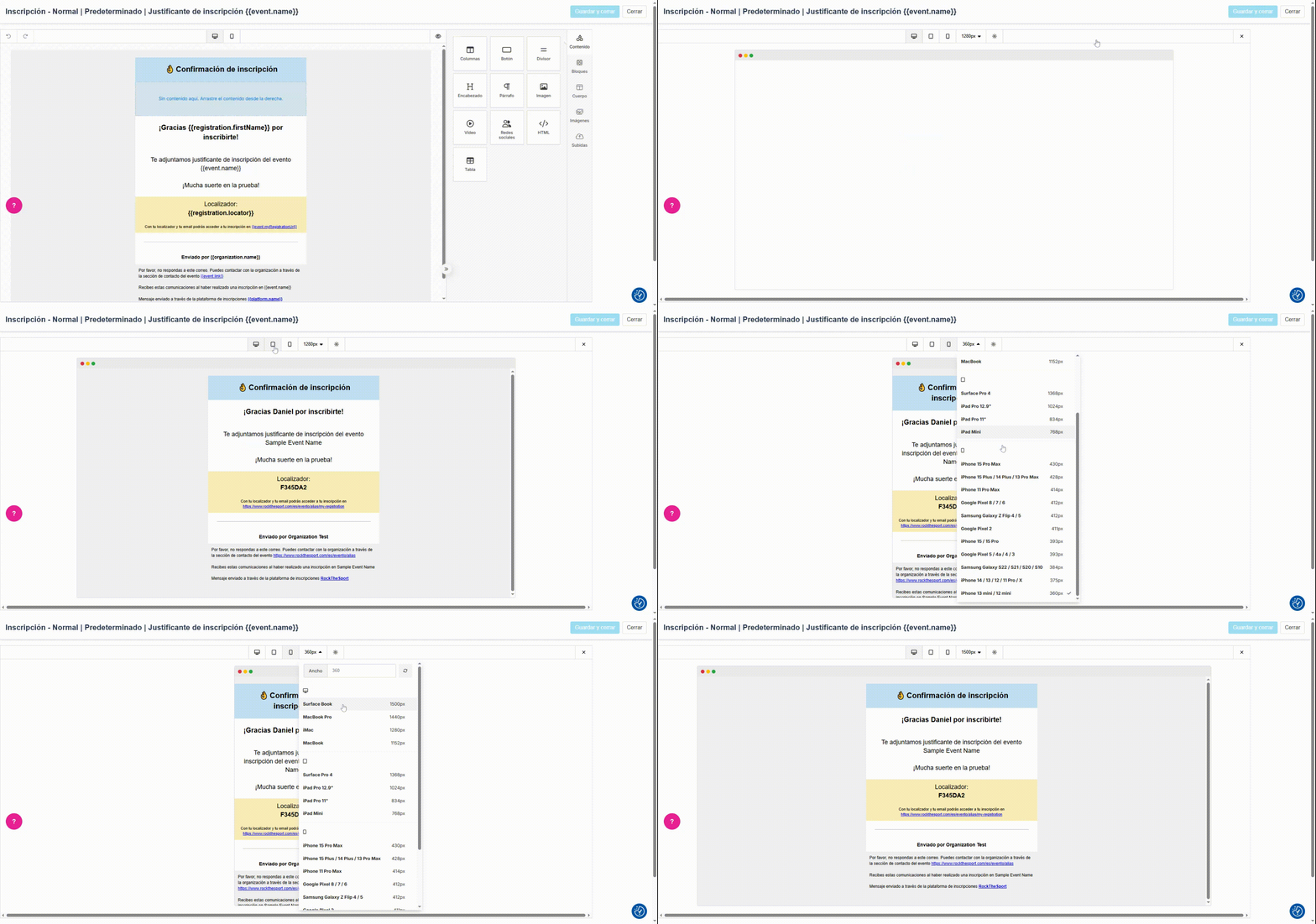
Previsualiza como verán el correo tu usuarios tanto en vista escritorio como en móvil y utiliza la vista previa para ver una simulación de los datos que se mostrarán (pulsa en el icono "ojo").
Además en las opciones desplegables podrás simular como se ven las plantillas desde todo tipo de dispositivos, modo noche...

Idioma (organizador)
Puedes definir versiones de cada plantilla en diferentes idiomas para ofrecer una mejor experiencia al usuario. Pulsar en el "+"
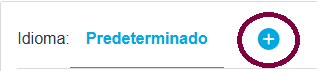
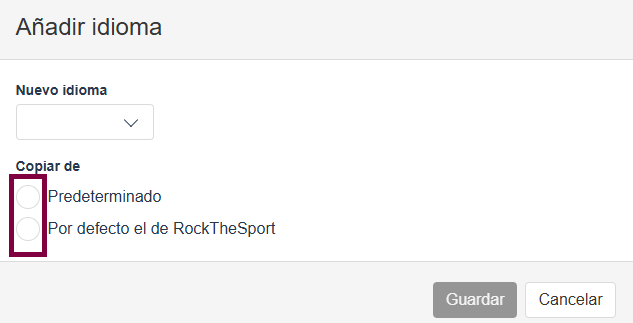
Al pulsar, se abre un desplegable para indicar en que idioma/s quieres traducirlo. Despúes existen dos opciones:
- Predeterminado: Se duplíca la plantilla que hayas personalizado, sin traducción. Esto implica que si deseas conservar esa plantilla pero adaptarla a otro idioma, tendrás que realizar la traducción tú mismo.
- Por defecto el de RockTheSport: Se copia automáticamente la plantilla estándar de la web, es decir, la que no ha sido modificada. Esta versión sí esta disponible en todos los idiomas del desplegable. No obstante, si quieres cambiar el contenido del mensaje, tendrás que editarlo posteriormente.
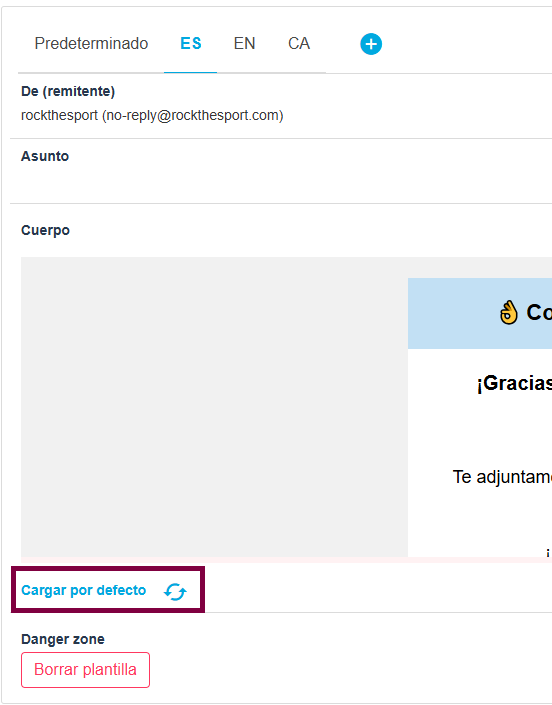
También existe un opción llamada "Cargar por defecto" debajo de cada plantilla. Permite actualizar el cuerpo del mensaje utilizando la plantilla predeterminada de RockTheSport.
Al hacerlo, se sustituirá el contenido actual del mensaje y se perderán las modificaciones realizadas previamente.
Idioma (evento)
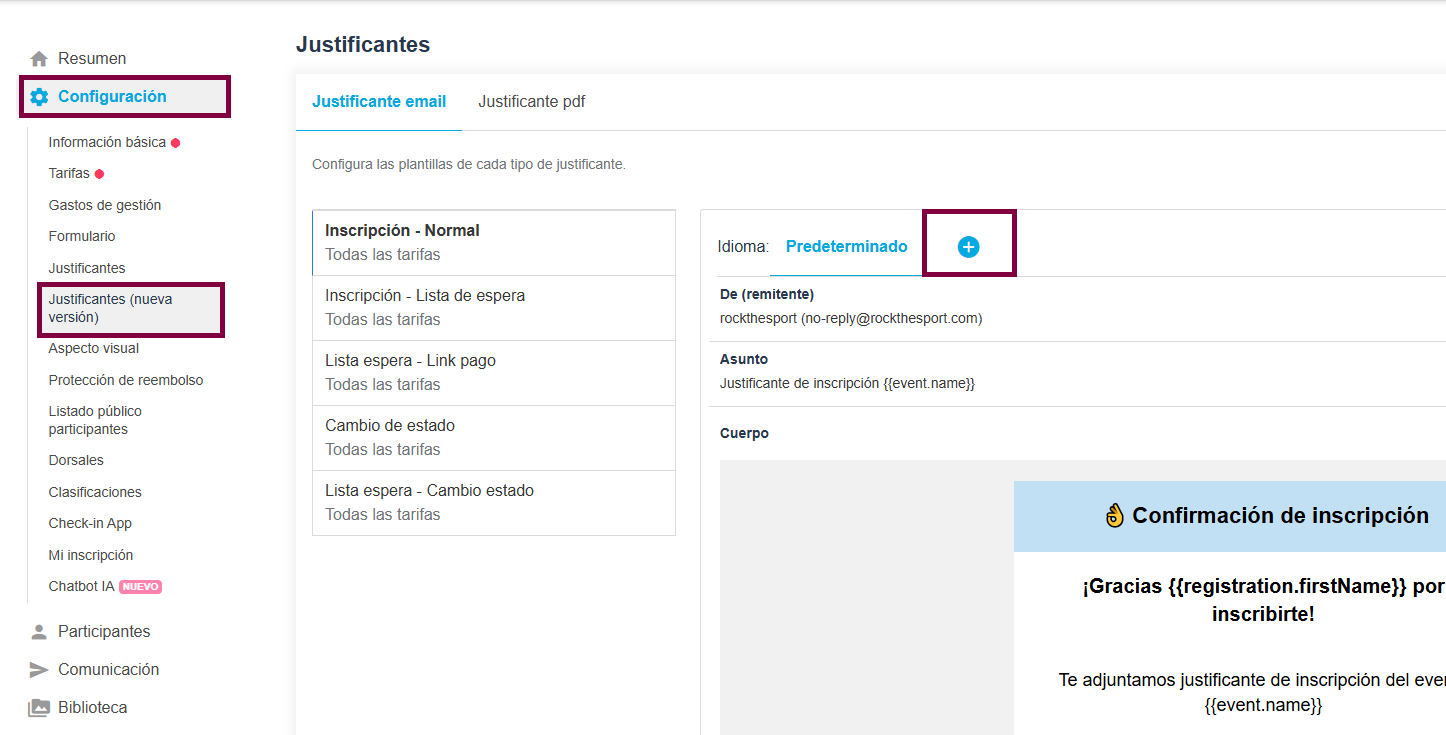
Una vez introducidas todas las traducciones en el apartado de Organización-Comunicaciones-Plantillas, deberás ir al servidor de eventos y pulsar Configuración-Justificantes (nueva versión)-el icono (+).
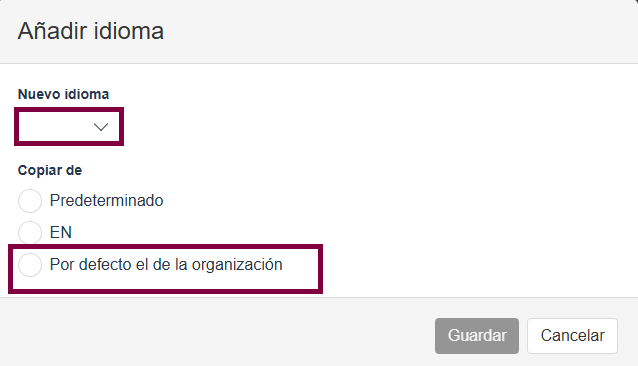
Una vez pulsado el simbolo (+) se abrira una caja de opciones y habrá que darle al idioma que deseamos introducir-Por defecto el de la organización-Guardar.
Y automáticamente, el sistema arrastrará la traducción hecha previamente como organizador.
¿Qué plantilla usará RockTheSport?
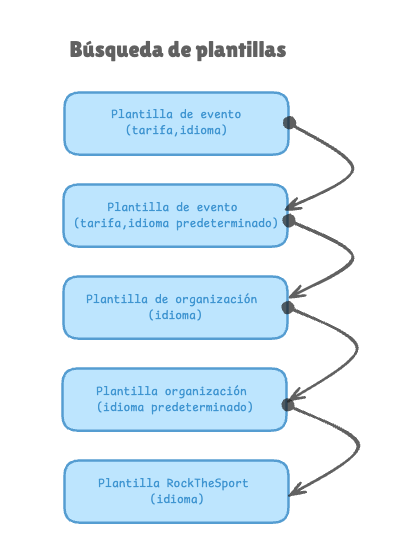
Al mostrar una plantilla, RockTheSport tiene en cuenta el idioma seleccionado durante la inscripción, la tarifa y el tipo de inscripción. El sistema sigue el siguiente orden de prioridad:
- Plantillas específicas del Evento (tarifa, idioma/idioma predeterminado)
- Plantillas de la Organización (idioma/idioma predeterminado)
- Plantillas estándar de RockTheSport (si no se encuentra ninguna personalizada).
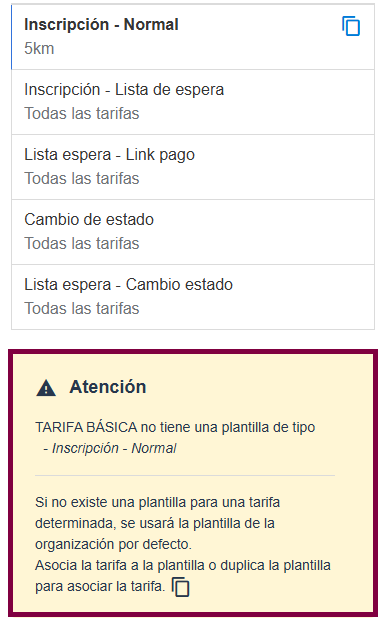
Diferenciar plantilla por tarifa.
Puedes editar una plantilla y desactivar una tarifa en concreto. Debajo de la sección "Cuerpo" se muestra "Tarifas", pulsar el icono del "lapiz"

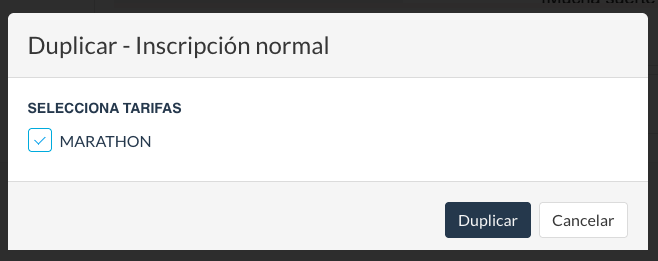
A partir de ese momento podrás clonar una plantilla y asociarla a la tarifa que deseas que tenga un texto diferente.
Por ejemplo podrás configurar un justificante para 21k y otro para 10k personalizando tu mensaje al máximo.