
Estadísticas
Qué es y cómo acceder
La pestaña Estadísticas reúne las métricas y gráficos de un evento: inscripciones, respuestas a preguntas del formulario, check-in, uso del chatbot y origen del tráfico.
1. Entra en el evento desde Mis eventos.
2. En el menú lateral, abre Resumen y pulsa Estadísticas.
3. Elige la subpestaña que necesites en la barra superior.
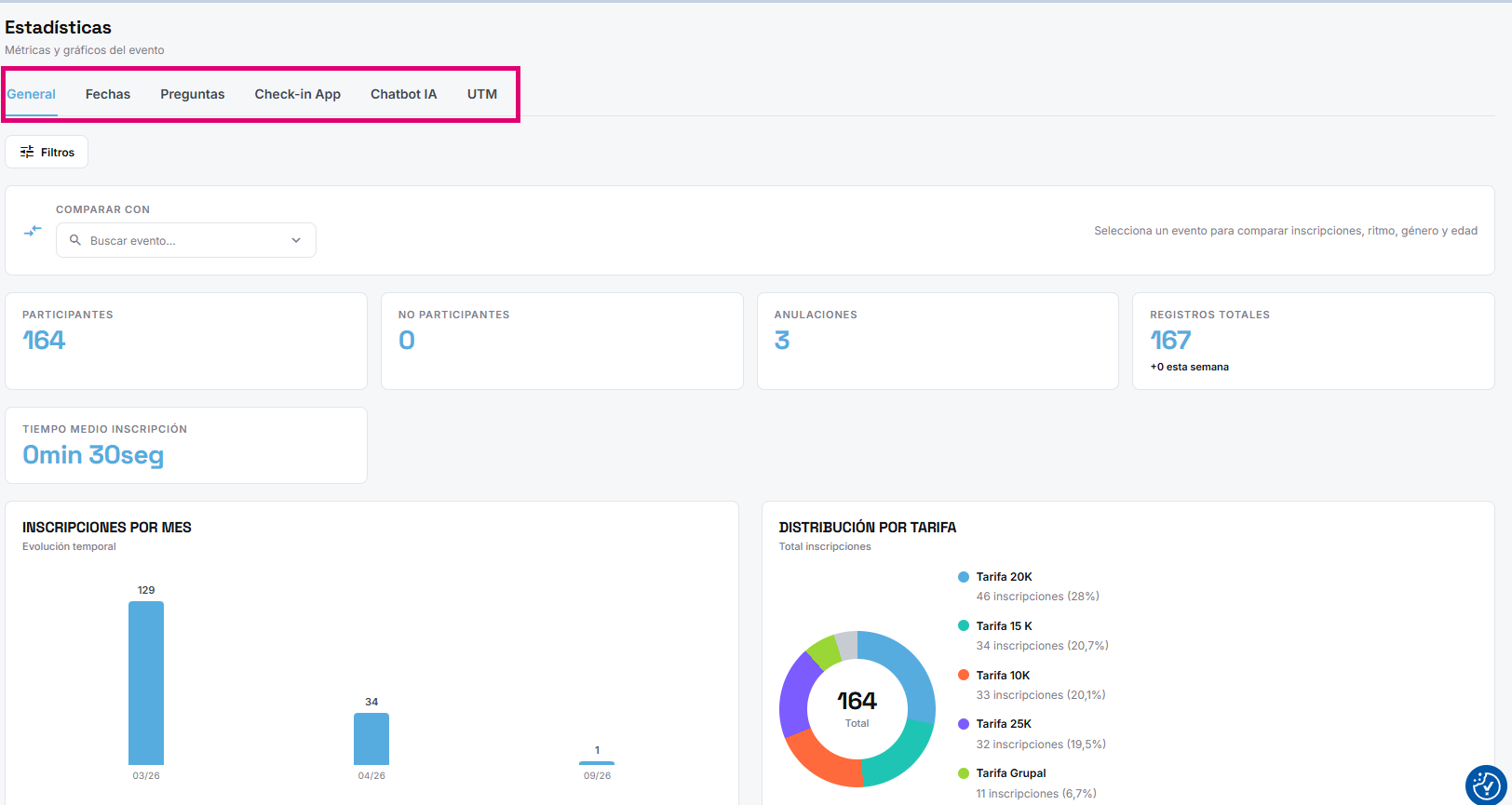
Las seis subpestañas
Cada subpestaña responde a una pregunta distinta sobre el evento.
Subpestaña | Para qué sirve | Qué muestra |
General | Visión rápida del evento | Indicadores clave (participantes, no participantes, anulaciones, registros totales, tiempo medio de inscripción, % confirmadas), ritmo de inscripción, distribución por género y pirámide de edad |
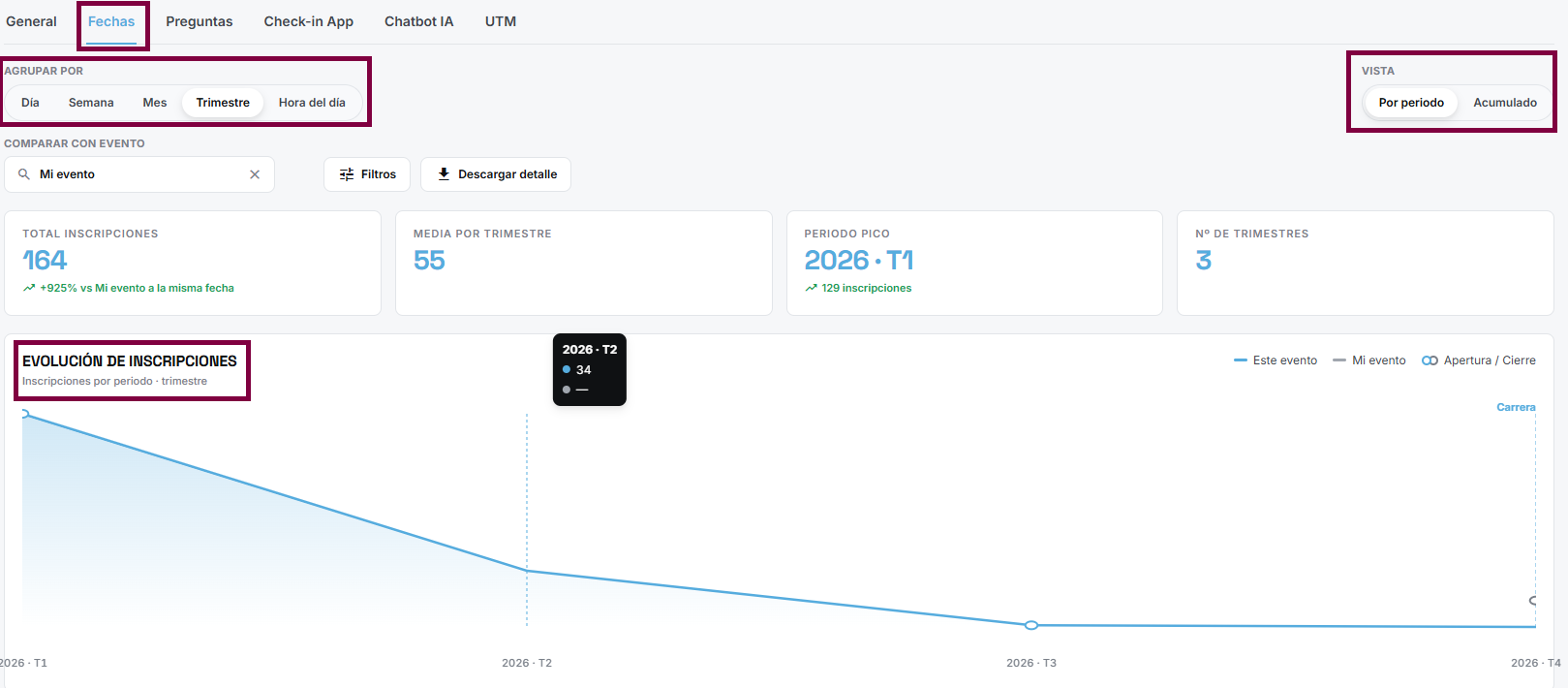
Fechas | Cuándo se inscribe la gente | Total de inscripciones, media por día, periodo pico, nº de días, evolución de inscripciones y mapa de calor día × franja horaria |
Preguntas | Qué han respondido en el formulario | Listado de preguntas con su tipo y % de respuesta; al pulsar una, su detalle con gráfico |
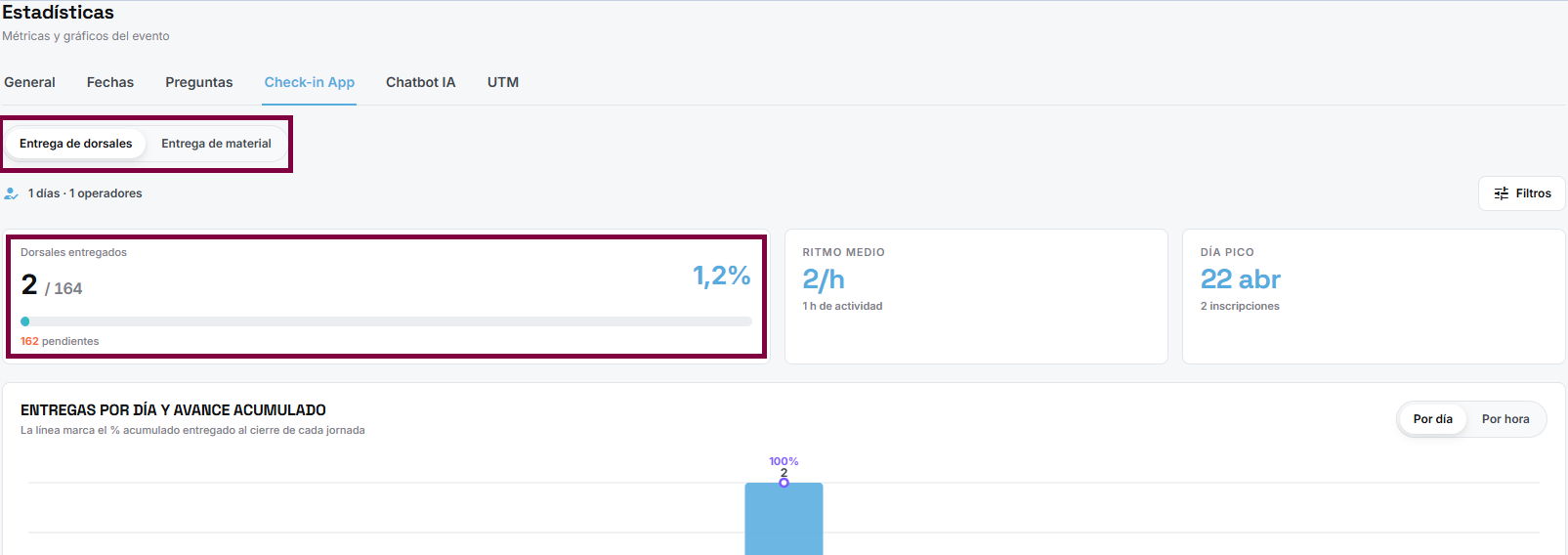
Check-in App | Cómo va la entrega de dorsales y material | Entregados frente a total, ritmo medio, día pico, entregas por día u hora, mapa de calor y desglose de entregas |
Chatbot IA | Qué consultan al chatbot | Actividad de conversaciones (si el evento no tiene, aparece un aviso) |
UTM | De dónde llegan las inscripciones | Inscripciones totales y con UTM, distribución por origen, medio o campaña |
Filtros y opciones
Todas las subpestañas con datos tienen un botón Filtros; el resto de controles cambia según la subpestaña.
• Filtros: despliega un panel para acotar los datos (por ejemplo género, tarifa, operador o rango de fechas Desde / Hasta). Pulsa Aplicar filtros para verlos y Limpiar para volver a todo.
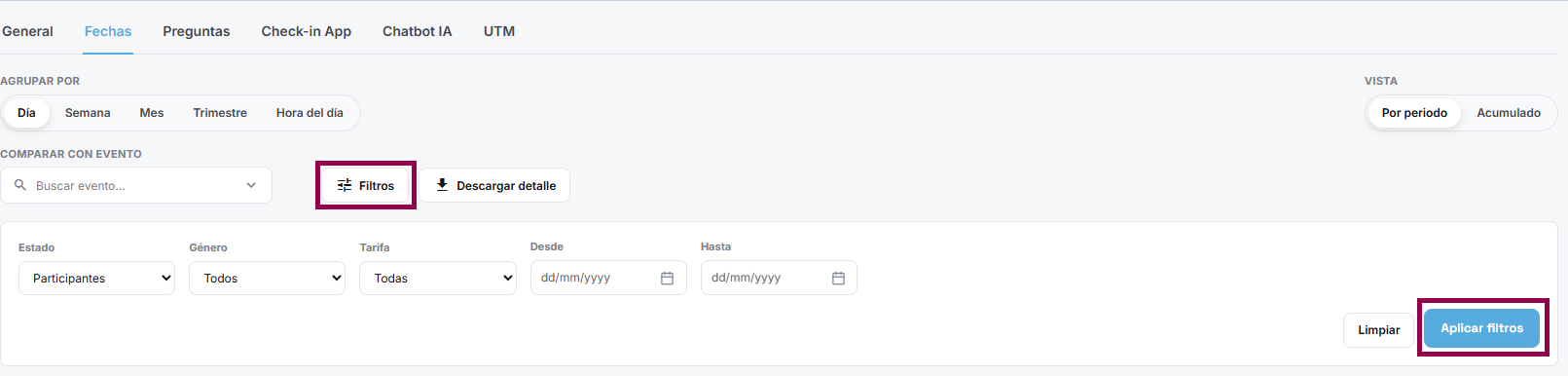
• Comparar con (General y Fechas): elige otro evento, como una edición anterior, para ver las cifras lado a lado. Salir de comparación lo desactiva.
• Agrupar por (Fechas): Día, Semana, Mes, Trimestre u Hora del día.
• Vista (Fechas): Por periodo muestra las inscripciones de cada periodo; Acumulado muestra el total que se va sumando.
• Buscador (Preguntas y UTM): localiza una pregunta o un origen concreto.
• Entrega de dorsales / Entrega de material (Check-in App): cambia entre los dos tipos de entrega.
• Origen, Medio, Campaña, Origen / Medio y Dimensión secundaria (UTM): eligen cómo se agrupa el tráfico.
Cómo leer los gráficos e indicadores
Los indicadores muestran el valor actual y, con una comparación activa, la diferencia frente al otro evento (flecha verde si sube, roja si baja).
• Tarjetas de indicadores (General, Fechas, Check-in): el número grande es el dato del evento; debajo aparece la variación y el valor del evento comparado.
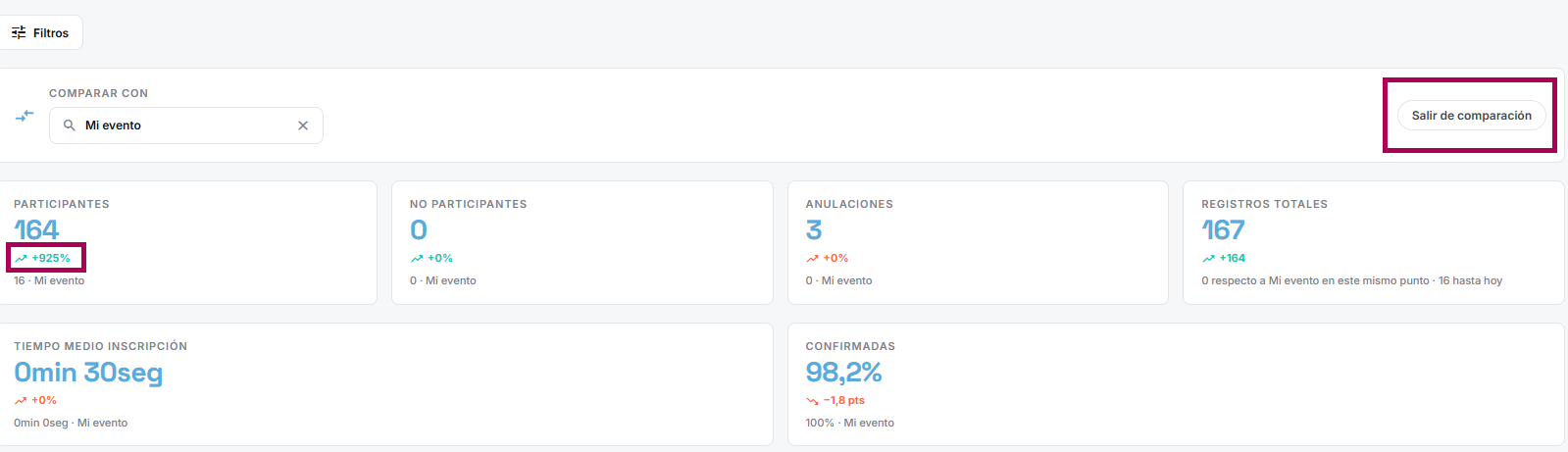
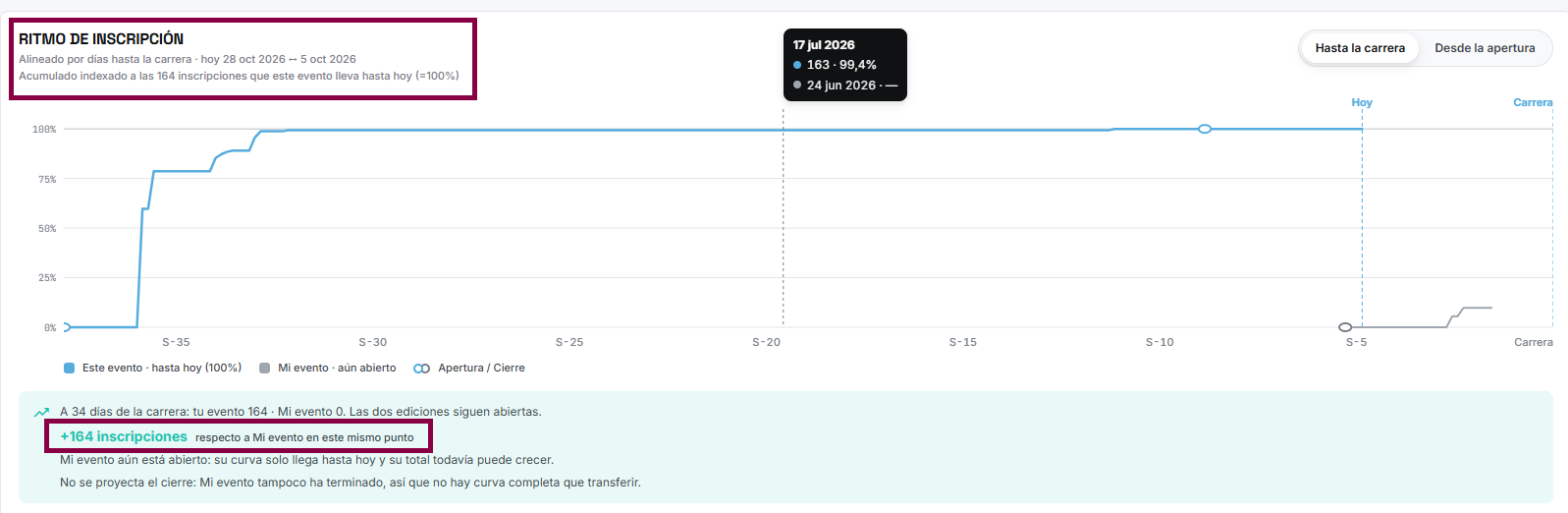
• Ritmo de inscripción (General): curva acumulada en % alineada por días hasta la carrera. Con Hasta la carrera / Desde la apertura cambias el punto de referencia. Debajo, un texto resume si vas por delante o por detrás del evento comparado.
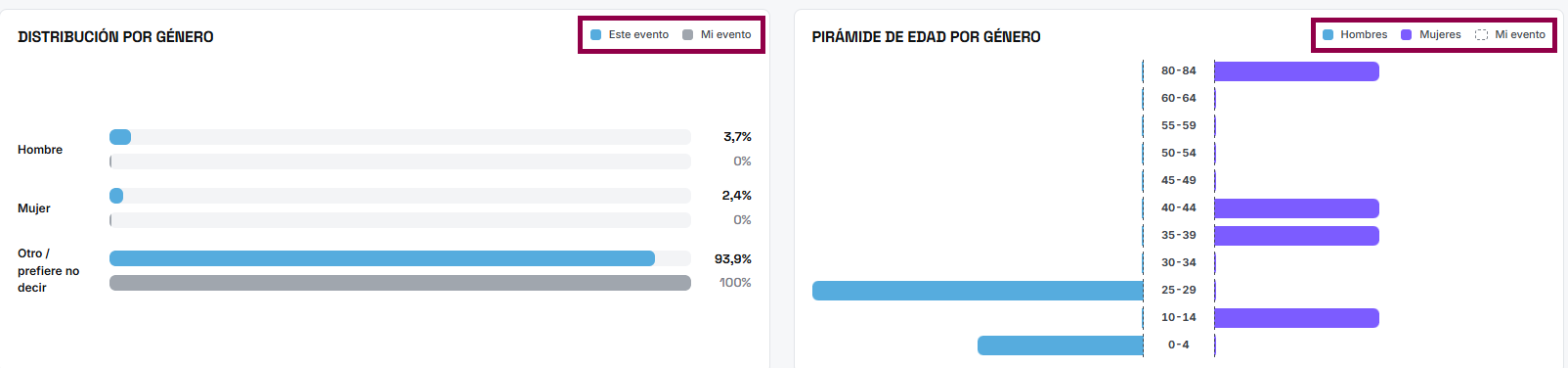
• Distribución por género y pirámide de edad (General): reparto de inscritos por género y por tramos de edad.
• Evolución de inscripciones (Fechas): línea temporal con las fechas de apertura, cierre y carrera marcadas.
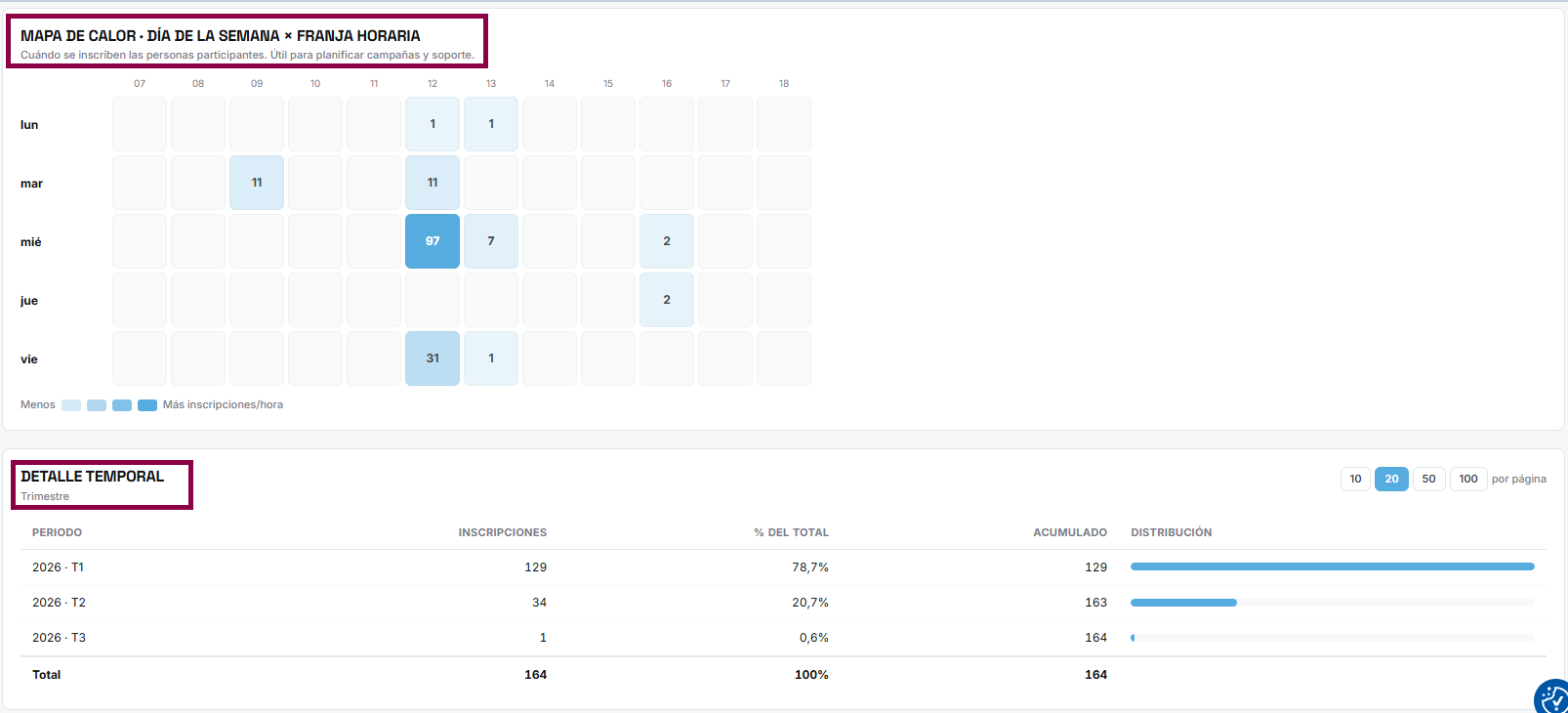
• Mapa de calor día × franja horaria (Fechas y Check-in): cuanto más oscura la celda, más actividad. Sirve para planificar campañas o turnos de entrega.
• Detalle temporal (Fechas): tabla por periodo con inscripciones, % del total y acumulado, paginable (10, 20, 50 o 100 filas).
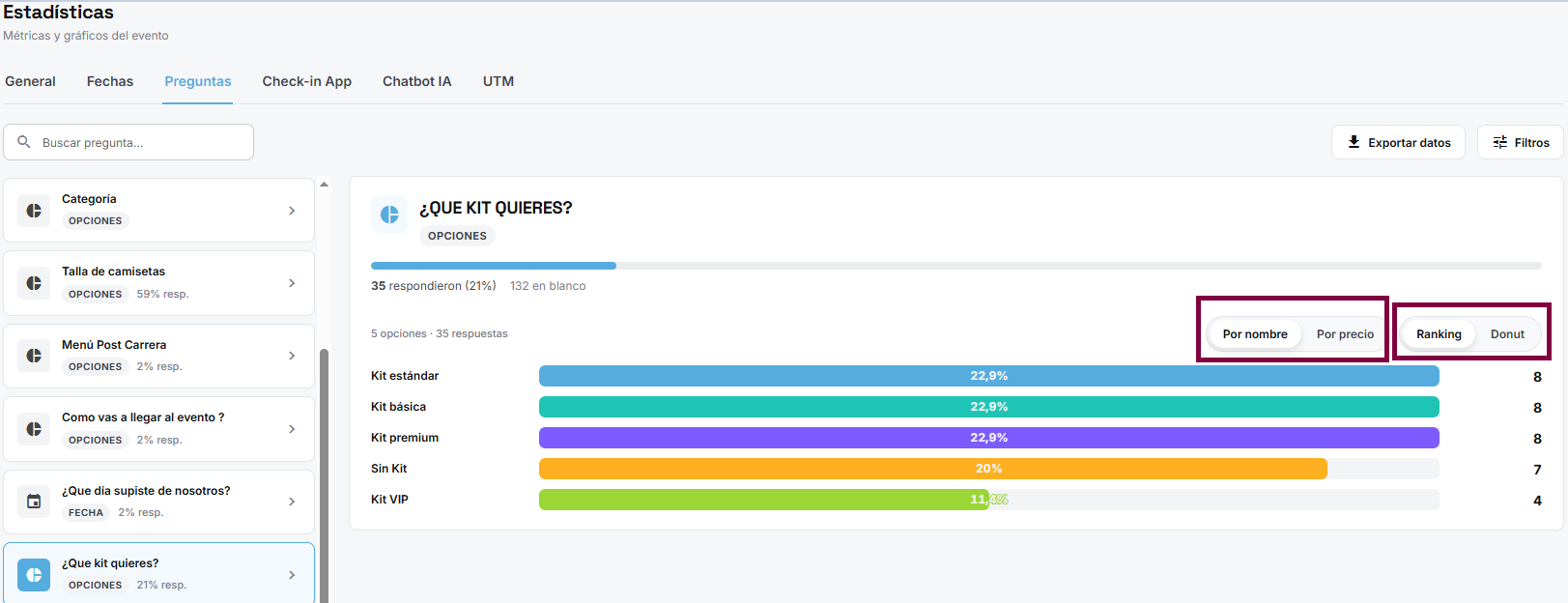
• Detalle de una pregunta (Preguntas): cuántos respondieron, cuántos dejaron en blanco y el reparto por opción, en vista Ranking o Donut. Las preguntas de texto libre muestran las respuestas escritas.
• Entregas por día y avance acumulado (Check-in): barras con las entregas de cada día (o Por hora) y una línea con el % acumulado entregado. El Desglose de entregas las reparte por usuario, país, provincia o tarifa.
Exportar y consejos
Los datos se pueden descargar desde Exportar datos (Preguntas), Descargar detalle (Fechas) y Exportar (UTM).
• Aplica los filtros antes de exportar para descargar solo lo que necesitas.
• Usa Comparar con una edición anterior para saber si el evento va mejor o peor en el mismo punto.
• Revisa el % de respuesta de cada pregunta: un porcentaje bajo suele indicar que la pregunta es opcional o se añadió tarde.
• Si una subpestaña muestra un aviso de que no hay datos (por ejemplo Chatbot IA o UTM), es que el evento aún no tiene actividad de ese tipo; para UTM, las inscripciones deben llegar desde enlaces con parámetros UTM.