
Análisis de documentación con IA
Incorporamos una nueva funcionalidad que permite validar automáticamente documentos mediante Inteligencia Artificial.
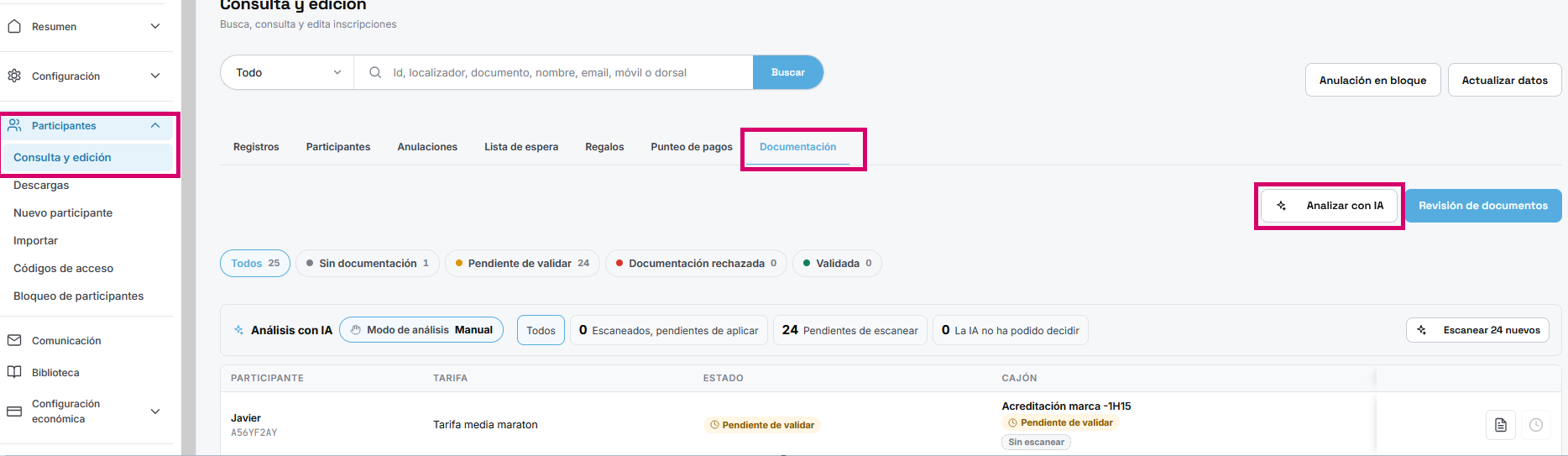
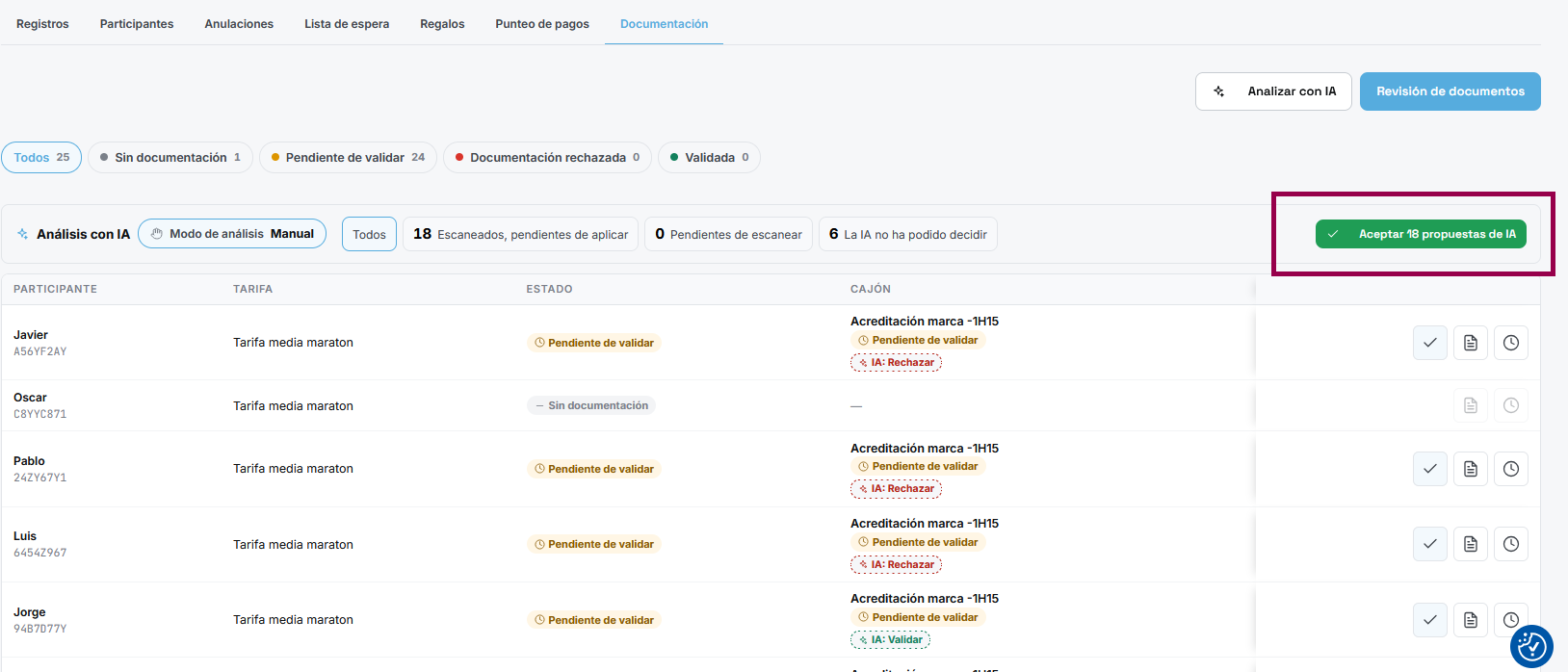
Apartados en la pantalla
La pantalla se divide en cuatro zonas:
1. Botones de acción
• Analizar con IA: Abre el asistente para configurar y lanzar el análisis con IA (ver sección siguiente).
• Revisión de documentos: Abre el revisor para ver los documentos uno a uno y validarlos o rechazarlos manualmente.

2. Filtros por estado de la documentación
Cada filtro muestra cuántos participantes hay en ese estado. Al pulsarlo, la lista se filtra.
• Todos: Todos los participantes del evento.
• Sin documentación: El participante no ha subido ningún documento.
• Pendiente de validar: Ha subido documentación y nadie la ha revisado todavía.
• Documentación rechazada: El documento se ha rechazado; el participante puede subir uno nuevo.
• Validada: La documentación se ha dado por buena.

3. Panel Análisis con IA
Muestra el modo de análisis activo (Manual o Automático) y el progreso del escaneo:
• Escaneados, pendientes de aplicar: La IA ya ha hecho su propuesta, pero falta que la aceptes.
• Pendientes de escanear: Documentos que la IA aún no ha revisado.
• La IA no ha podido decidir: Documentos que la IA no ha sabido clasificar; revísalos a mano.
El botón Escanear X nuevos lanza el escaneo de los documentos pendientes con la configuración guardada.

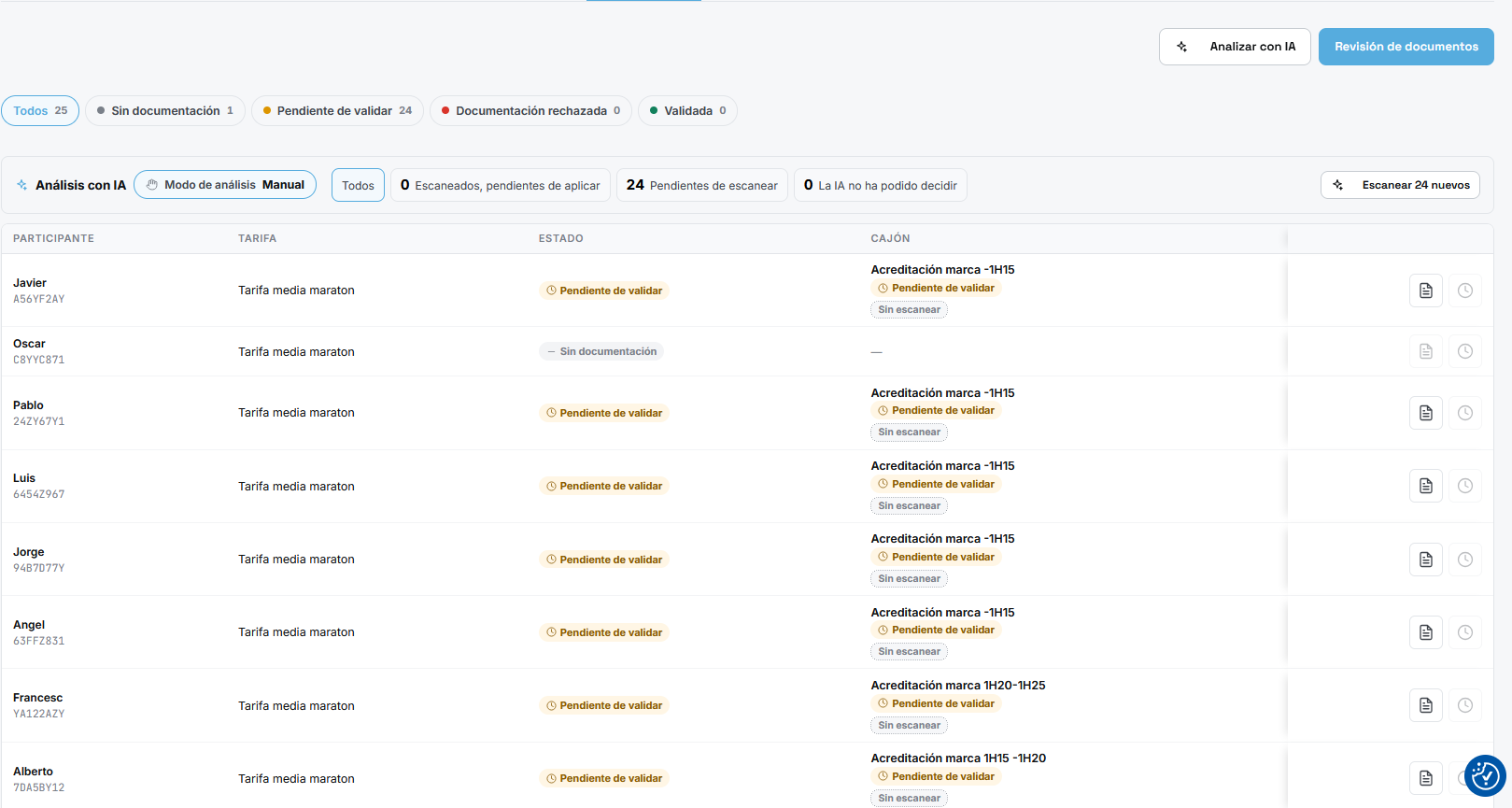
4. Lista de participantes
Cada fila muestra:
• Participante: nombre y localizador de la inscripción.
• Tarifa: la tarifa en la que se inscribió (por ejemplo, Tarifa media maratón).
• Estado: estado general de su documentación.
• Cajón: la pregunta de documento que ha respondido (por ejemplo, Acreditación marca -1H15), su estado y si la IA ya lo ha escaneado (Sin escanear).
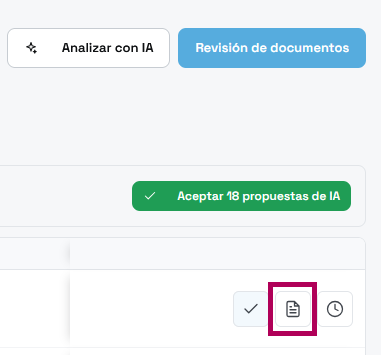
• Icono de documento: abre el revisor de ese participante.
• Icono de reloj: muestra los escaneos de la IA para ese participante (activo solo cuando ya se ha escaneado).
Ej con nombres ficticios:
Configurar y lanzar el análisis con IA
Al pulsar Analizar con IA se abre un asistente de cuatro pasos. Puedes moverte entre ellos con Volver y Siguiente, o pulsando el nombre del paso arriba.
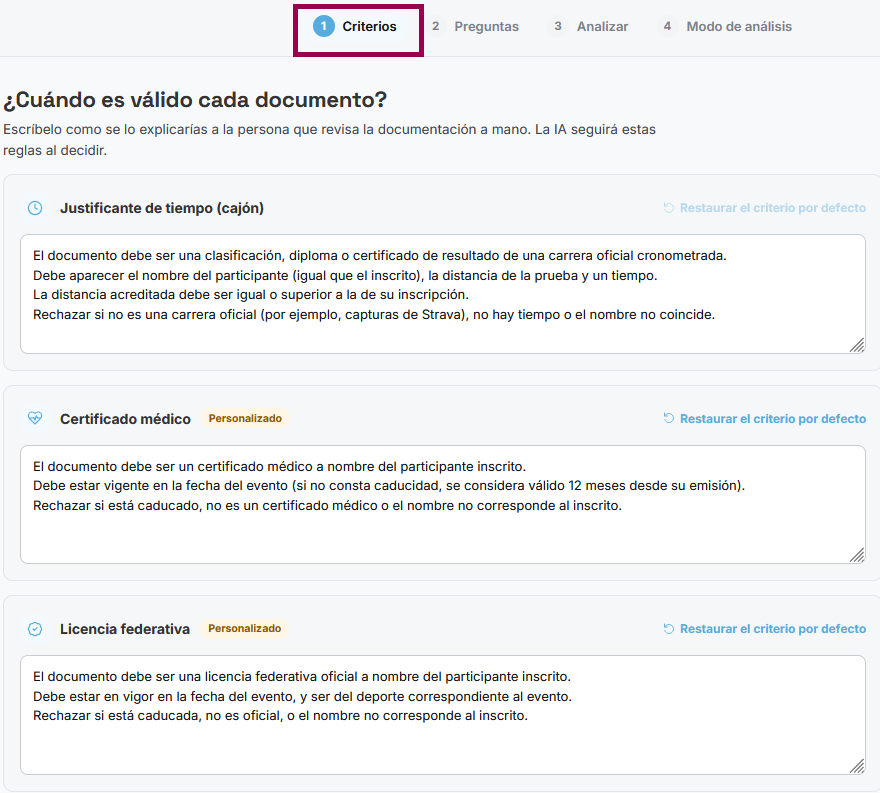
Paso 1 · Criterios
Aquí escribes cuándo es válido cada tipo de documento, como se lo explicarías a la persona que revisa a mano. La IA seguirá estas reglas al decidir. Hay tres tipos:
• Justificante de tiempo (cajón): clasificación o diploma de una carrera oficial, con nombre del participante, distancia y tiempo dentro del tramo de marca.
• Certificado médico: a nombre del inscrito y vigente en la fecha del evento.
• Licencia federativa: oficial, a nombre del inscrito, en vigor y del deporte del evento.
Si modificas un criterio aparece la etiqueta Personalizado. Con Restaurar el criterio por defecto vuelves al texto original.
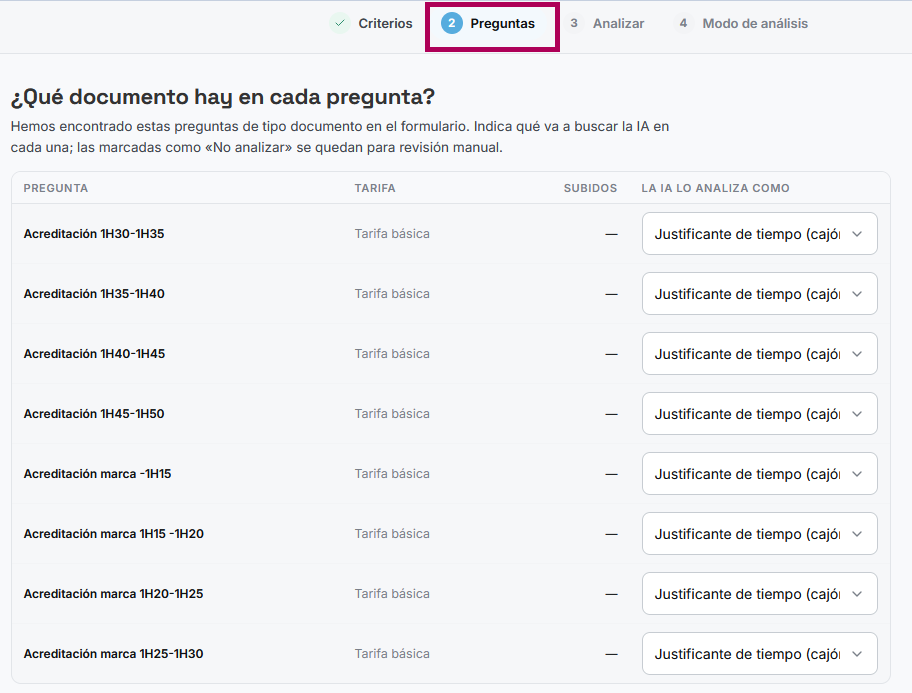
Paso 2 · Preguntas
La plataforma detecta las preguntas de tipo documento de tu formulario de inscripción.
Para cada una indicas en la columna La IA lo analiza como qué debe buscar: Justificante de tiempo (cajón), Certificado médico, Licencia federativa o No analizar. Las marcadas como No analizar quedan para revisión manual.
En Opciones avanzadas puedes afinar el análisis:
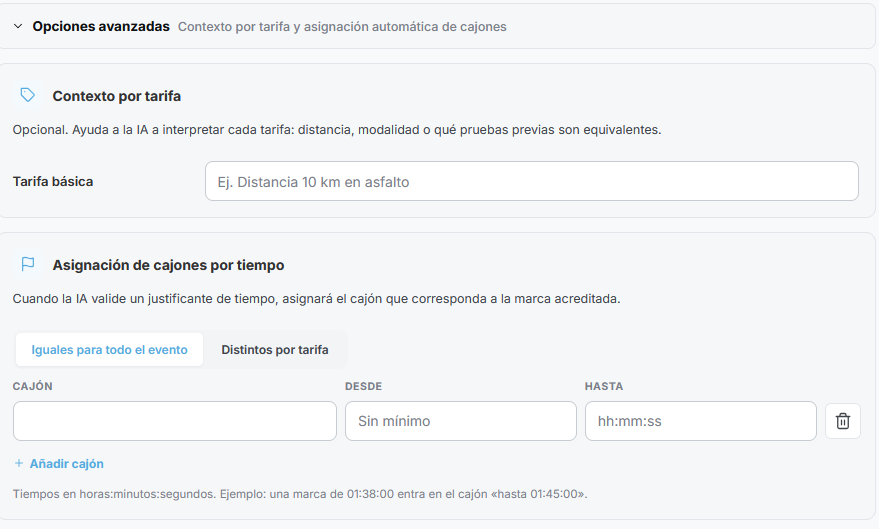
• Contexto por tarifa (opcional): ayuda a la IA a interpretar cada tarifa, por ejemplo «Distancia 21 km en asfalto».
• Asignación de cajones por tiempo: define cada cajón con su tiempo Desde y Hasta (formato hh:mm:ss). Cuando la IA valide un justificante, asignará el cajón que corresponda a la marca. Puedes usar los mismos cajones para todo el evento o Distintos por tarifa, y añadir los que necesites con Añadir cajón.
Paso 3 · Analizar
Antes de procesar todo, puedes hacer una prueba. En Documentos a analizar elige una muestra de 3, 5 o 10 participantes, o Todos, y pulsa Analizar.
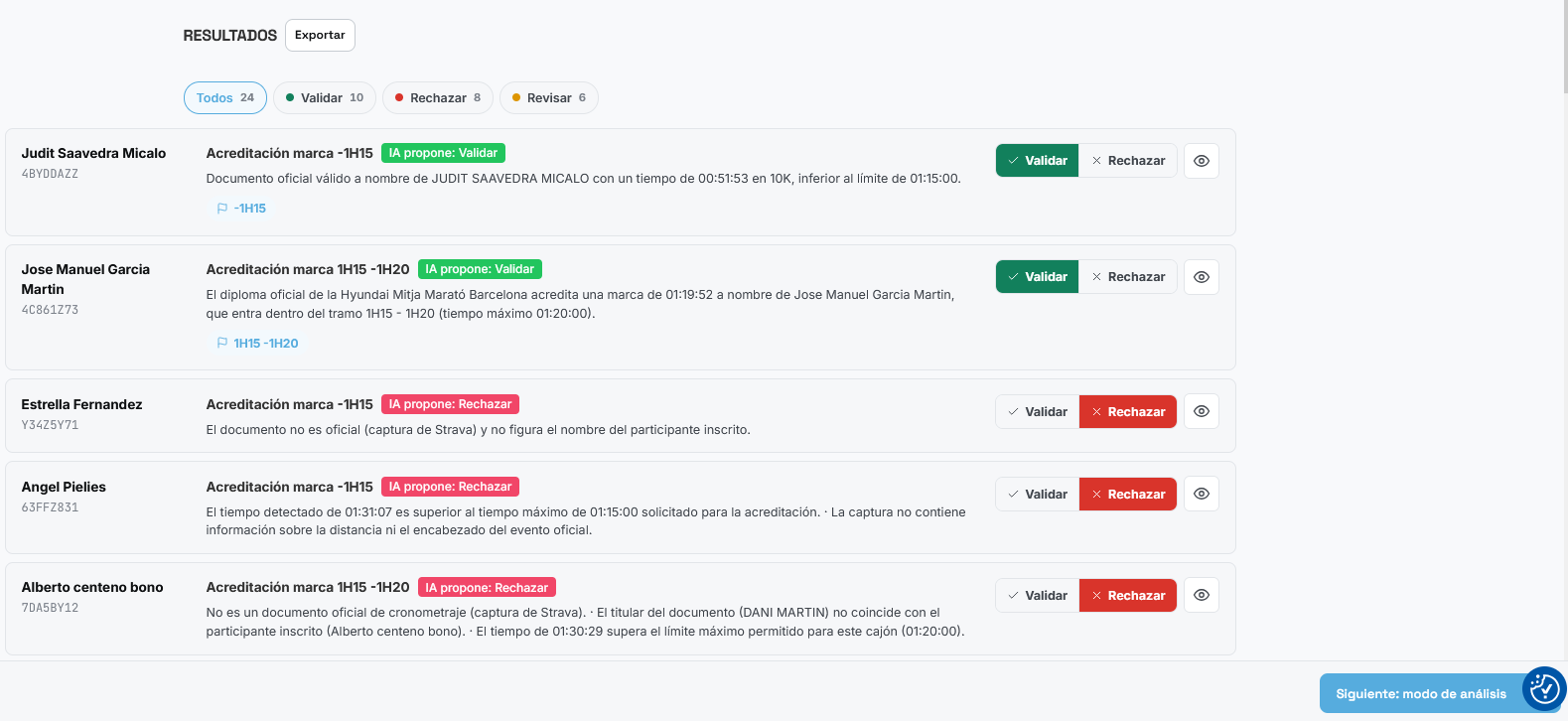
La IA te propone qué hacer con cada documento y los resultados aparecen abajo (se pueden Exportar).
Puedes corregir cada propuesta: ningún estado cambia hasta que la aceptes desde la lista. Si vuelves a analizar, solo se revisan los documentos nuevos o modificados.
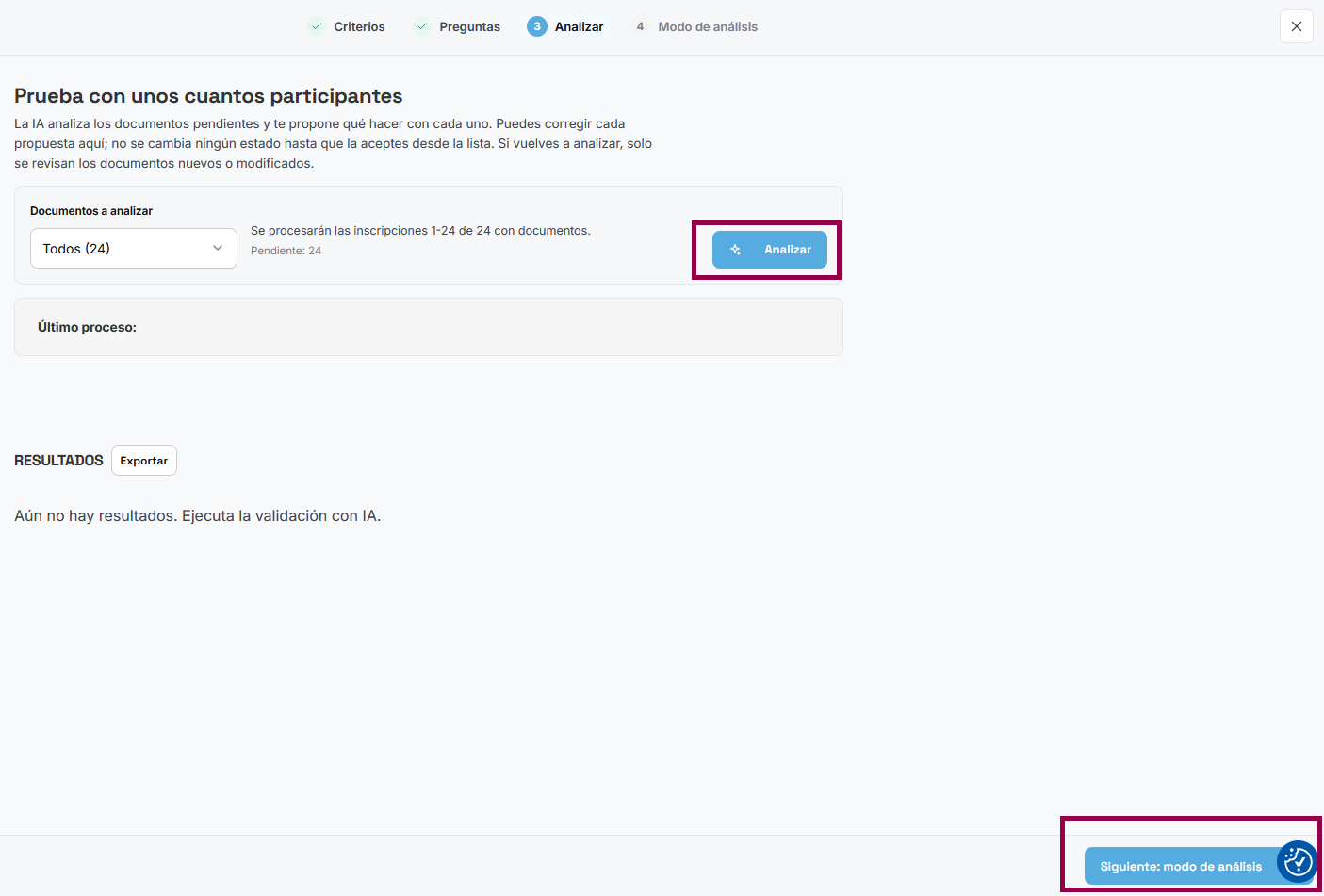
Primero aparece una barra que muestra que la IA esta procesando todos los documentos:

Paso 4 · Modo de análisis
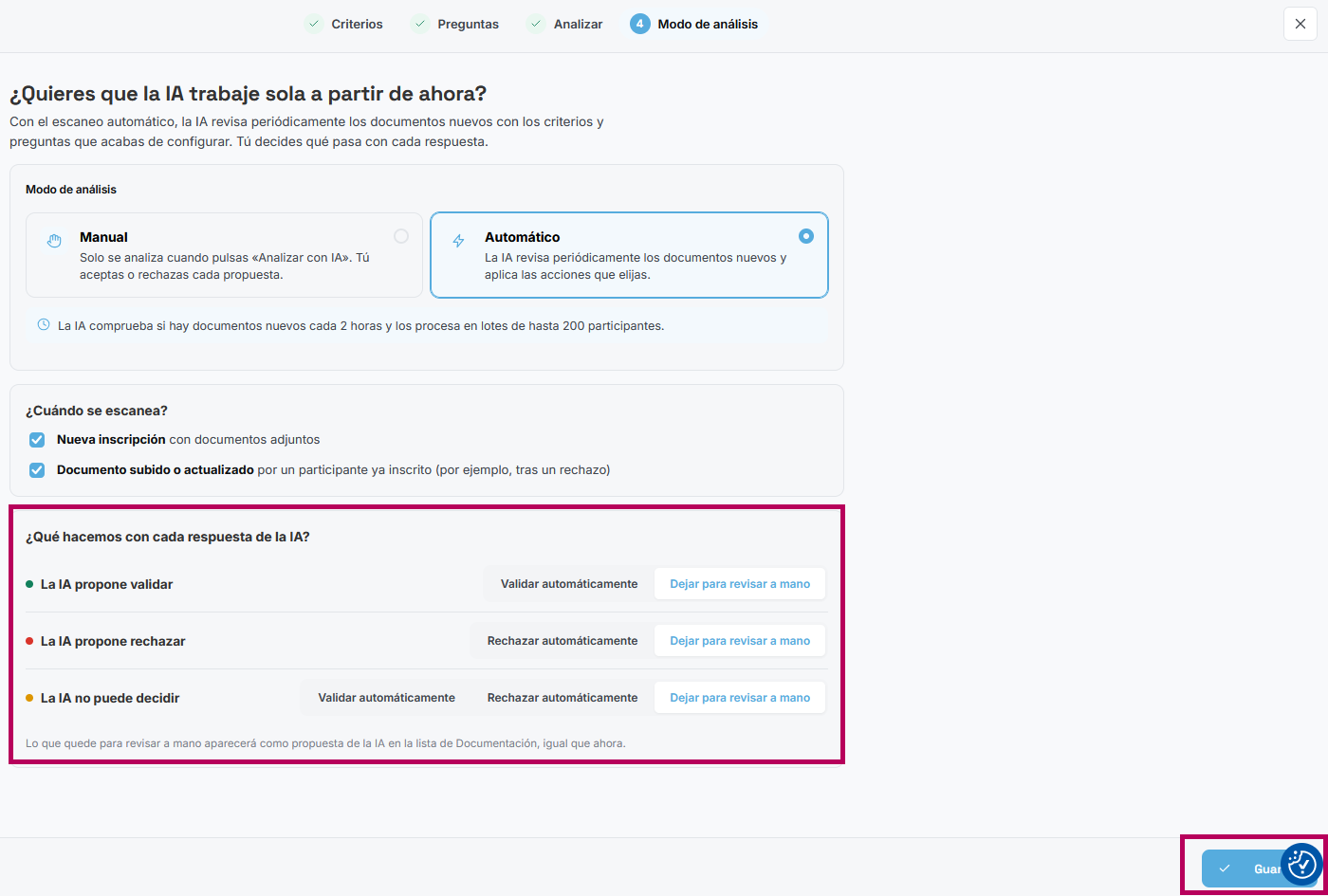
Eliges cómo trabajará la IA a partir de ahora y pulsas Guardar:
- Manual: Solo se analiza cuando pulsas Analizar con IA o Escanear. Tú aceptas o rechazas cada propuesta.
- Automático: La IA comprueba si hay documentos nuevos cada 2 horas y los procesa en lotes de hasta 200 participantes.
En modo Automático configuras además:
• Cuándo se escanea: al recibir una nueva inscripción con documentos, y/o cuando un participante ya inscrito sube o actualiza un documento (por ejemplo, tras un rechazo).
• Qué hacer con cada respuesta de la IA: si propone validar, rechazar o no puede decidir, eliges entre Validar automáticamente, Rechazar automáticamente o Dejar para revisar a mano.
Lo que quede para revisar a mano aparece como propuesta de la IA en la lista de Documentación.
Revisar y decidir documento a documento
Una vez finalizado el analísis tienes dos opciones:
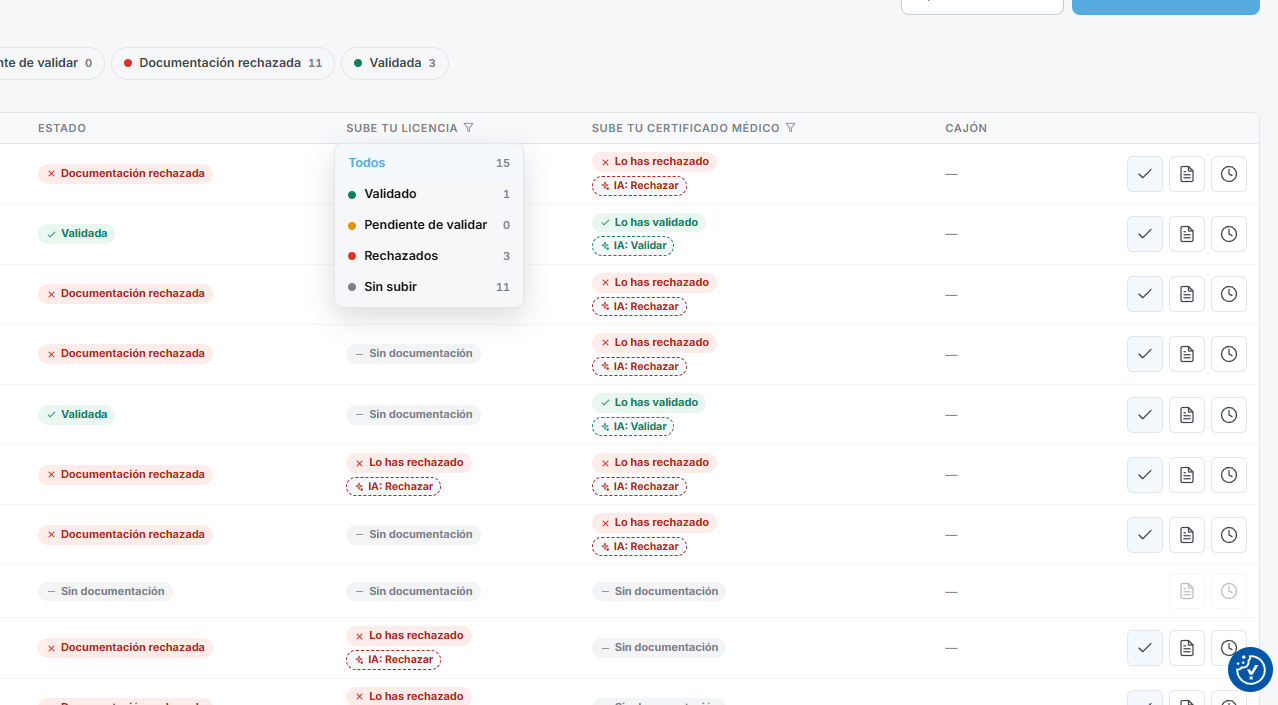
- Darle al icono verde de la derecha: Aceptar 18 propuestas de IA y se procesa automáticamente.
O desde Revisión de documentos o el icono de documento de cada fila abrir el revisor:
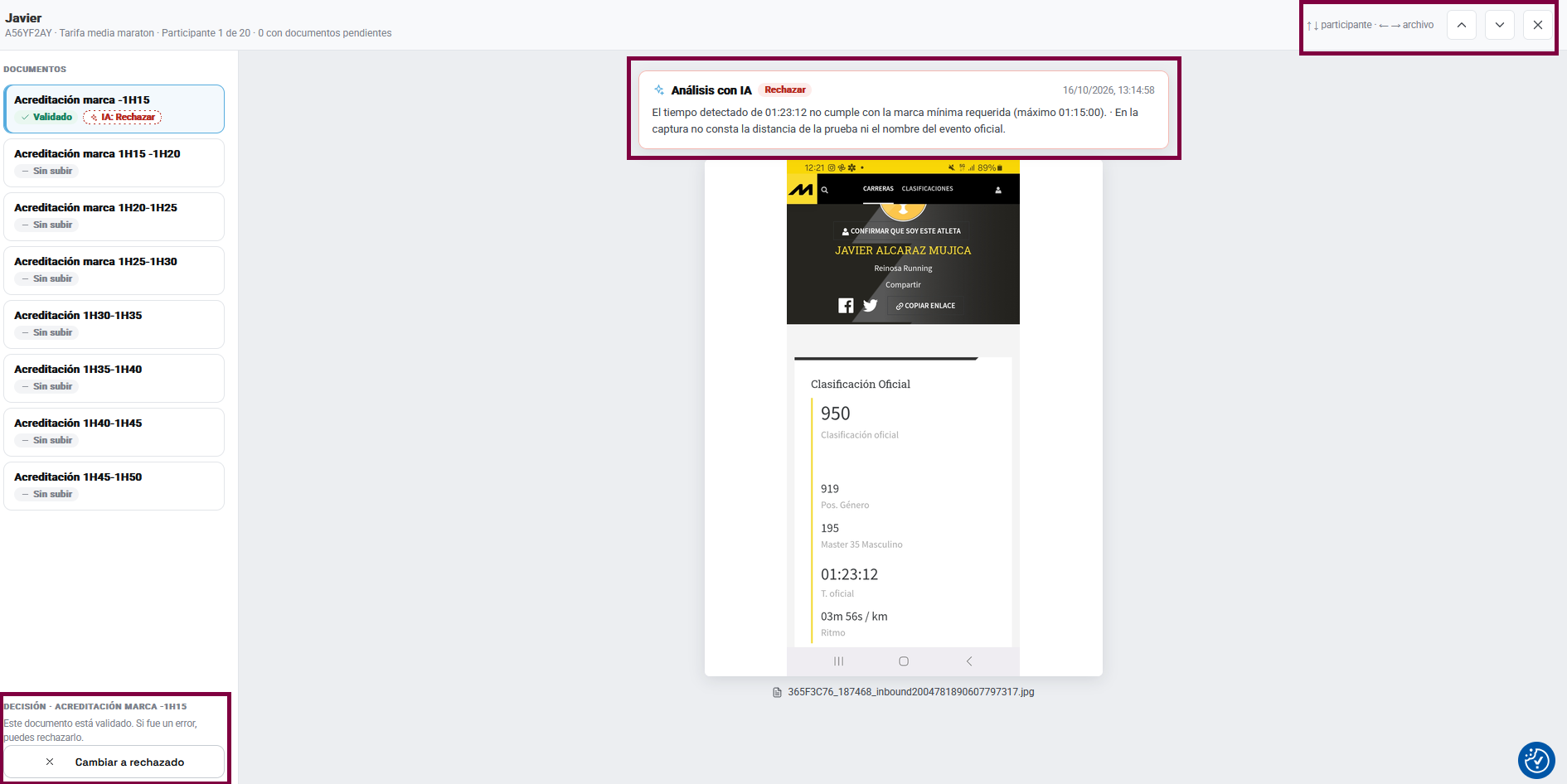
• A la izquierda, los documentos del participante y su estado (Pendiente de validar, Sin subir…).
• En el centro, el documento subido y el recuadro Análisis con IA con la propuesta de la IA (o «Este documento aún no se ha escaneado con IA»).
• Abajo a la izquierda, los botones Validar y seguir y Rechazar.
Puedes moverte entre participantes con las flechas ↑ ↓ y entre archivos con ← → del teclado.
Ej; Aquí el organizador ha decidido validar la documentación pero la IA le advierte de que debería de ser rechazado porque el tiempo detectado de 01:23:12 no cumple con la marca mínima requerida (máximo 01:15:00). · En la captura no consta la distancia de la prueba ni el nombre del evento oficial.
Ej: Así responde cuando un documento sale validado.
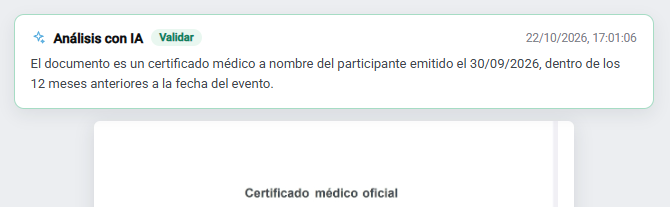
Así se visualiza
Buenas prácticas y preguntas frecuentes
• Empieza con una muestra. En el paso 3, analiza 3 o 5 participantes y comprueba que las propuestas tienen sentido antes de procesar todos.
• Escribe criterios claros. Cuanto más concretos (nombre, distancia, fechas, tramo de marca), mejores serán las decisiones de la IA.
• Configura los cajones en Opciones avanzadas si quieres que la IA asigne el cajón automáticamente al validar.
• En modo Automático, sé prudente al principio: deja La IA no puede decidir en Dejar para revisar a mano.
¿La IA cambia el estado de los participantes por sí sola? En modo Manual, no: nada cambia hasta que aceptas la propuesta. En modo Automático, solo si has elegido validar o rechazar automáticamente.
¿Qué pasa si un participante sube un documento nuevo tras un rechazo? Vuelve a aparecer como pendiente. En modo Automático se escanea de nuevo si tienes marcada la opción Documento subido o actualizado.
¿Puedo revisar sin usar la IA? Sí. Usa Revisión de documentos y valida o rechaza a mano.