
Requerir firma del participante en Checkin app
Qué es
Así queda constancia de quién ha recogido cada dorsal, algo especialmente útil cuando una persona recoge en nombre de otras (entrega conjunta de grupo, club o cupón).
Cómo activarlo
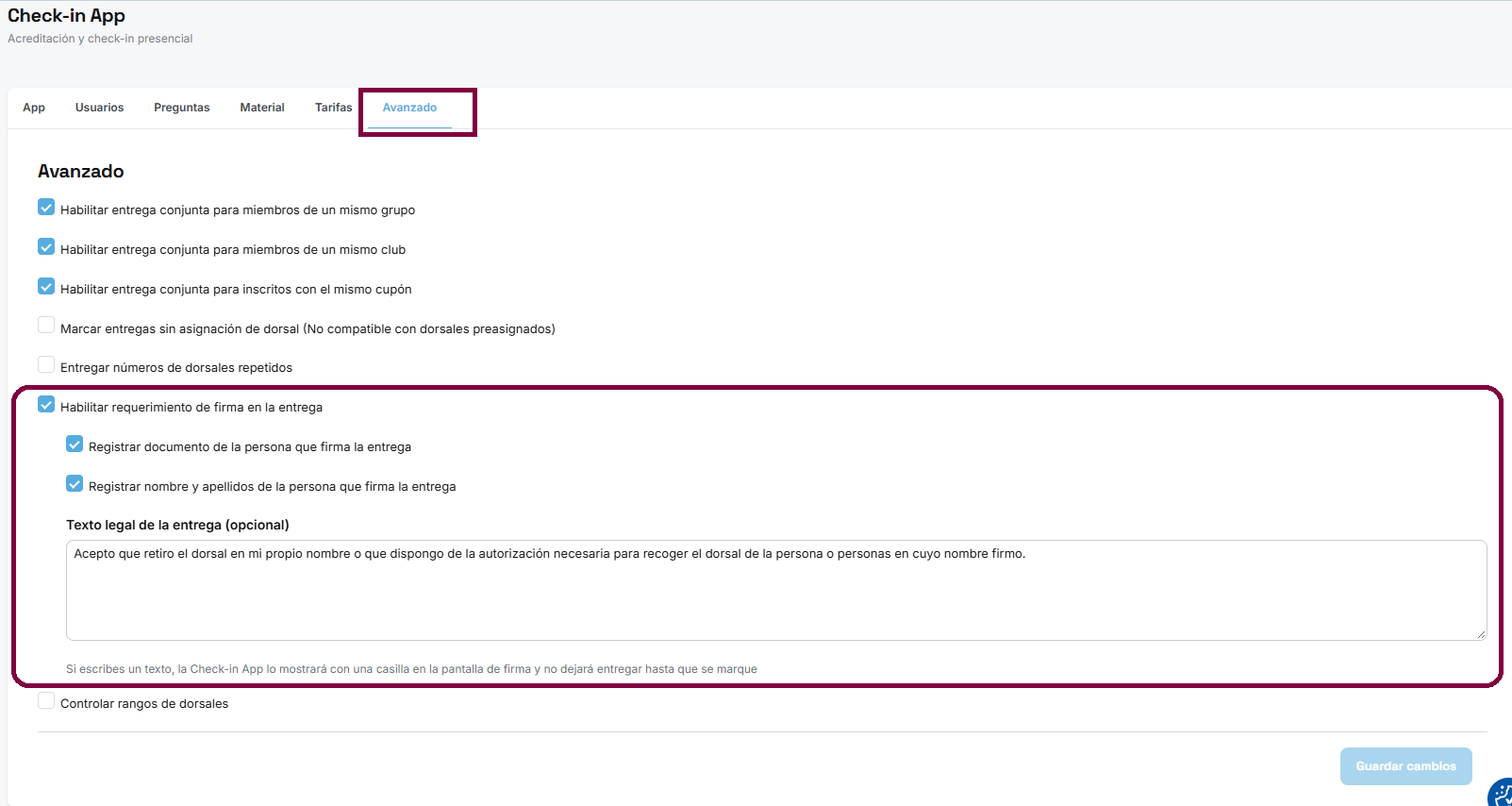
1. Entra en el evento y ve a Configuración > Check-in App > pestaña Avanzado.
2. Marca Habilitar requerimiento de firma en la entrega. Al marcarla aparecen las opciones dependientes.
a. Registrar documento de la persona que firma la entrega: la app pedirá el DNI/NIE/pasaporte de quien recoge.
b. Registrar nombre y apellidos de la persona que firma la entrega: la app pedirá nombre y apellidos de quien recoge.
4. Opcional: escribe un Texto legal de la entrega. Si hay texto, la app lo muestra con una casilla en la pantalla de firma y no deja entregar hasta que se marque.
5. Pulsa Guardar cambios.
Uso en la Check-in App
Con la opción activa, al entregar un dorsal el operario ve una pantalla de firma antes de confirmar la entrega:
1. Busca al participante y selecciona la entrega como siempre.
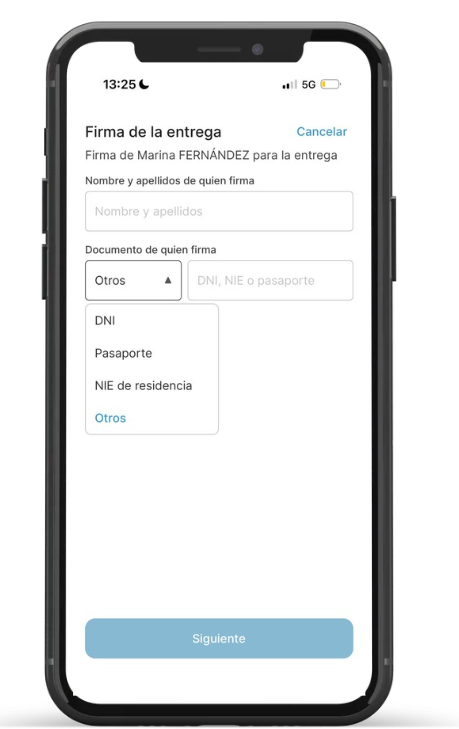
2. Si está activado, rellena el tipo y número de documento de quien recoge. Ej:
3. Si está activado, rellena el nombre y apellidos de quien recoge.
4. Si hay texto legal, quien recoge lo lee y marca la casilla de aceptación. Sin marcarla no se puede entregar.
5. Quien recoge firma en pantalla y el operario confirma la entrega.
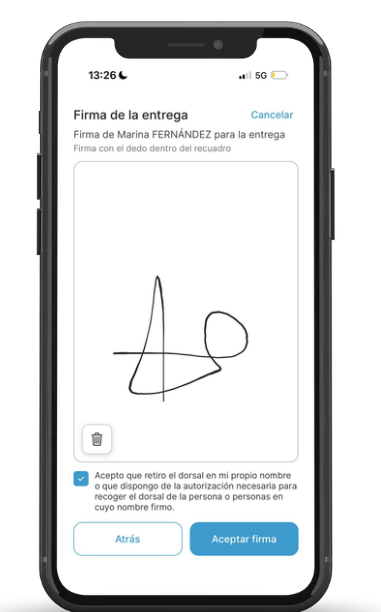
La persona que firma no tiene por qué ser el participante: puede ser un familiar o un responsable de grupo o club.
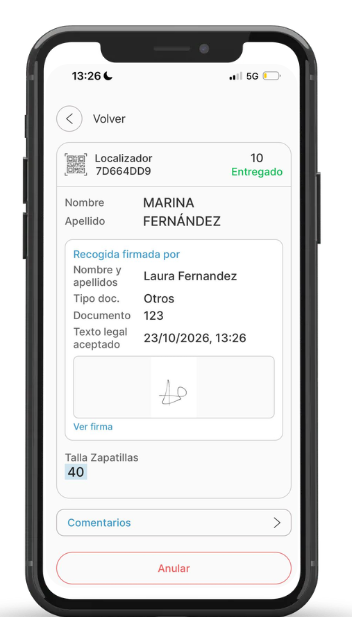
Dónde se refleja en la plataforma
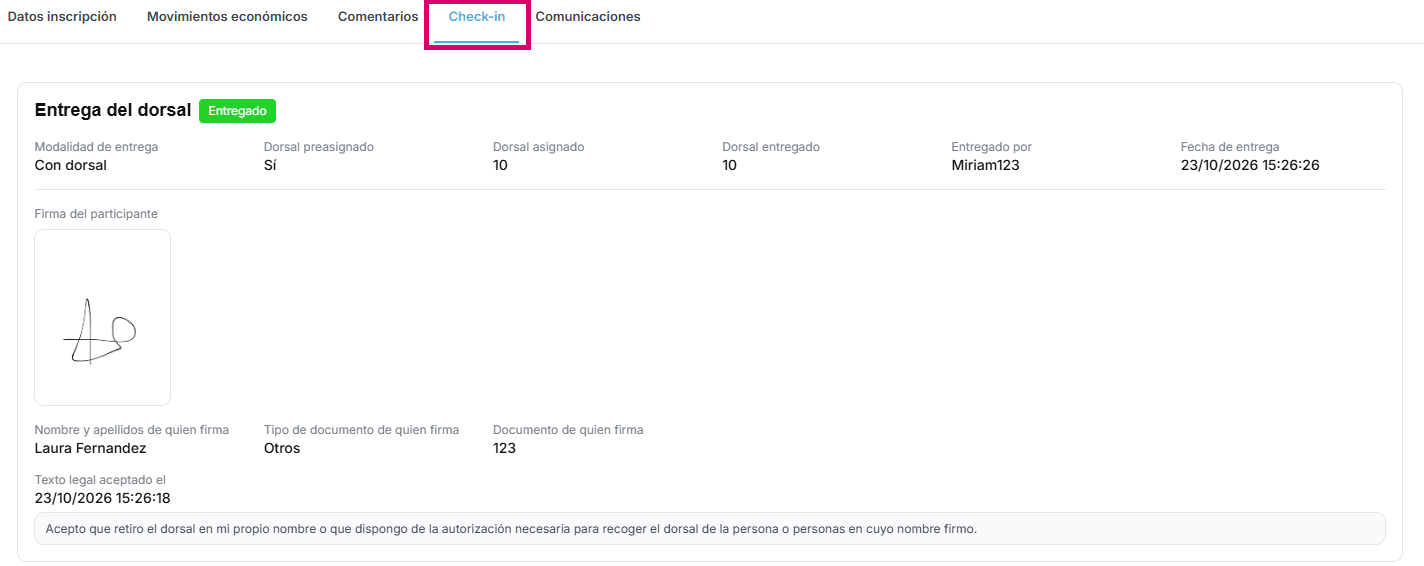
Los datos de la firma se consultan en la ficha de la inscripción:
1. Ve a Participantes > Consulta y edición.
2. Busca la inscripción. En el listado, el dorsal entregado aparece con un punto verde.
3. Pulsa Ver y abre la pestaña Check-in.
Notas
• Las opciones de documento y de nombre y apellidos solo están disponibles con la firma activada.ss• El texto legal es opcional. Si se deja vacío, no aparece casilla de aceptación.
• Los cambios se aplican al pulsar Guardar cambios en la pestaña Avanzado.
• La fecha de aceptación del texto legal se guarda aparte de la fecha de entrega.