
Entrega de material en checkin app
Qué es la entrega de materiales
La entrega de materiales permite controlar desde la Check-in App qué productos recoge cada participante (camiseta, bolsa del corredor, consumiciones…) y cuántas unidades le corresponden. Se configura en Configuración > Check-in App, en dos pestañas:
• Usuarios: crear el usuario con rol Entrega de material (por ejemplo, un voluntario) y asignarle los productos que podrá entregar.
• Material: definir los productos entregables y el máximo que puede llevarse cada participante.
Paso 1: crear el usuario de entrega de material
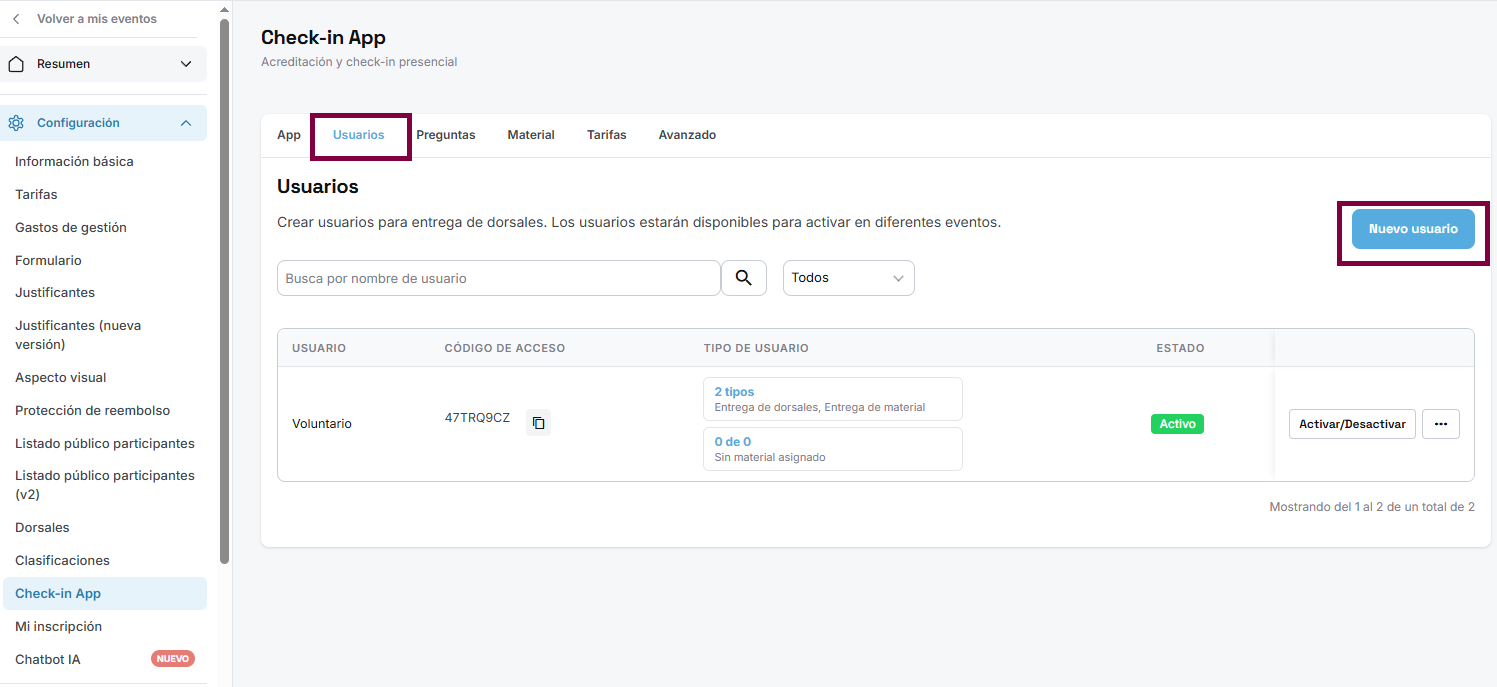
En Check-in App > Usuarios se crean los usuarios que usarán la app el día del evento. Estos usuarios quedan disponibles para activarse en diferentes eventos.
1. Pulsa Nuevo usuario.
2. Escribe el Nombre de usuario. Ejemplo: Voluntario materiales.
3. En Tipo de usuario, marca Entrega de material (“Puede entregar los productos del evento”). Puede combinarse con otros roles:
o Entrega de dorsales: asigna y entrega dorsales.
o Consulta general: solo consulta participantes, no cambia nada.
o Consulta de speaker: solo consulta, para la cabina del speaker.
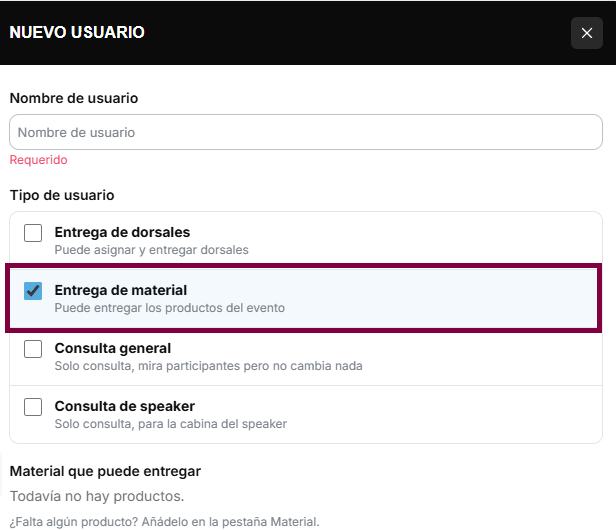
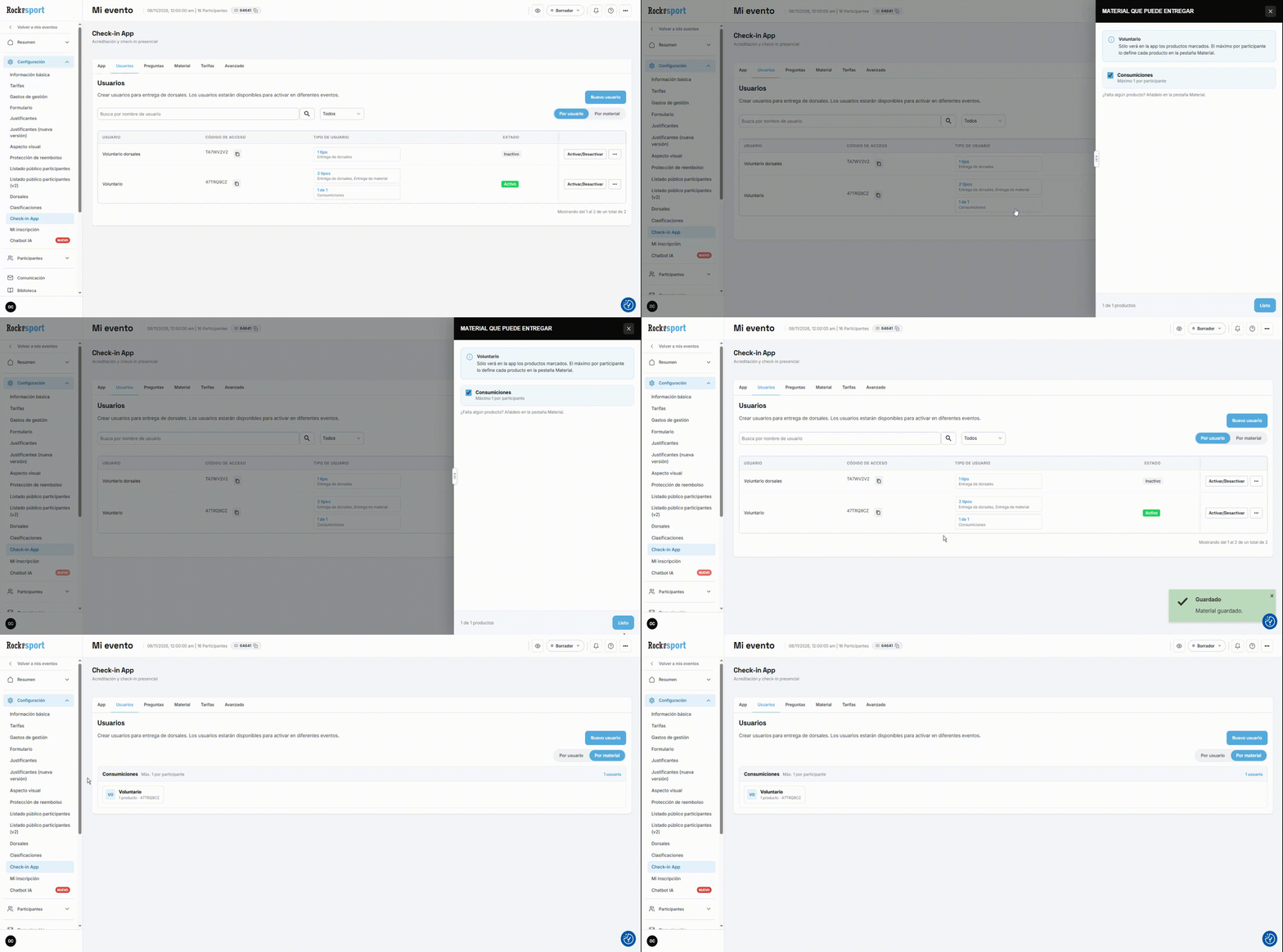
4. Al marcar Entrega de material aparece Material que puede entregar: elige los productos que este usuario podrá entregar. Si aún no hay ninguno, créalos antes en la pestaña Material (Paso 2).
5. Pulsa Crear usuario.
El usuario debe estar Activo en el evento para poder usar la app. Con el menú ··· puedes gestionar el usuario después de crearlo.
Paso 2: añadir el material entregable
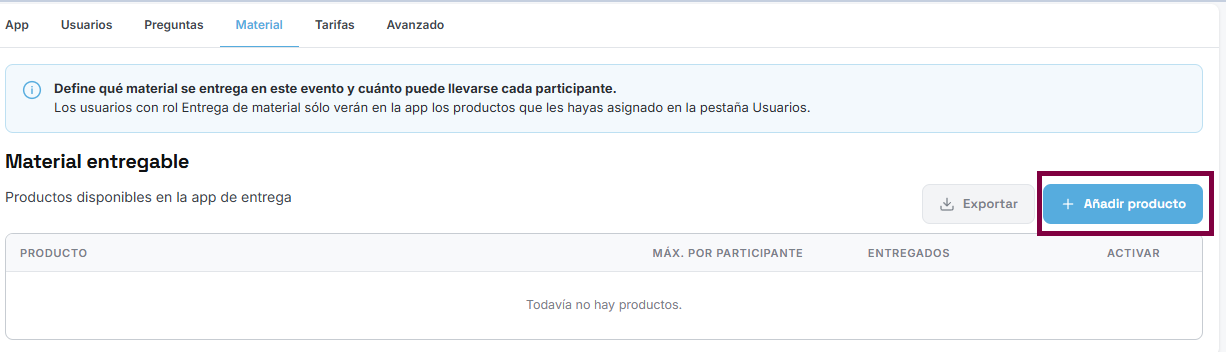
En Check-in App > Material se define qué material se entrega en el evento y cuánto puede llevarse cada participante.
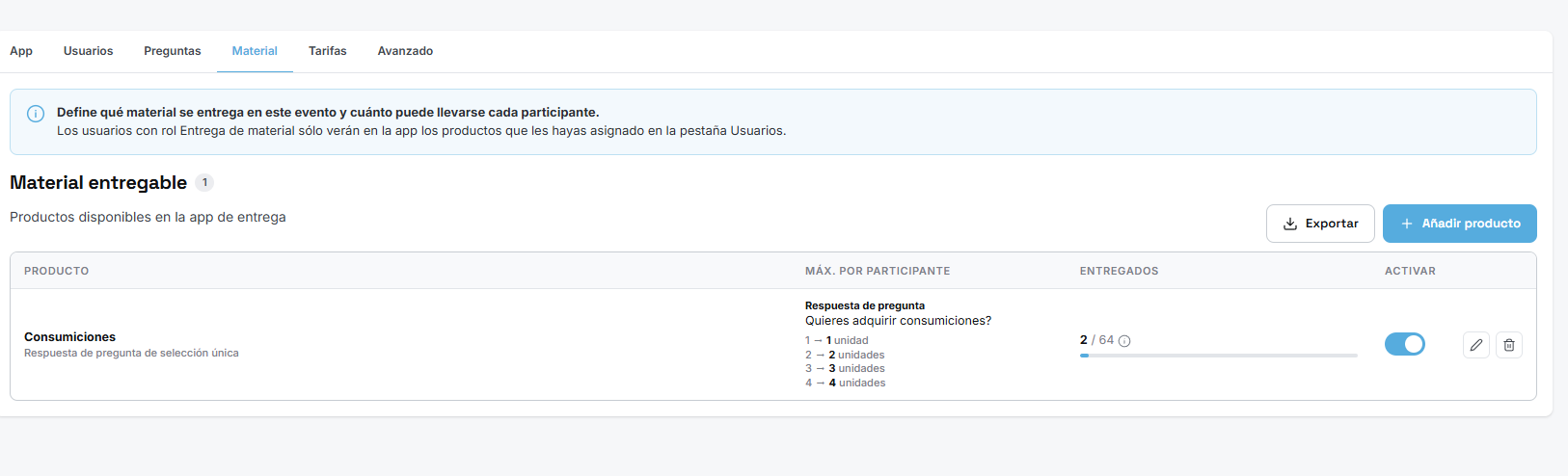
El listado Material entregable muestra los productos con su máximo por participante, las unidades entregadas y un interruptor para activarlos. El botón Exportar descarga el listado.
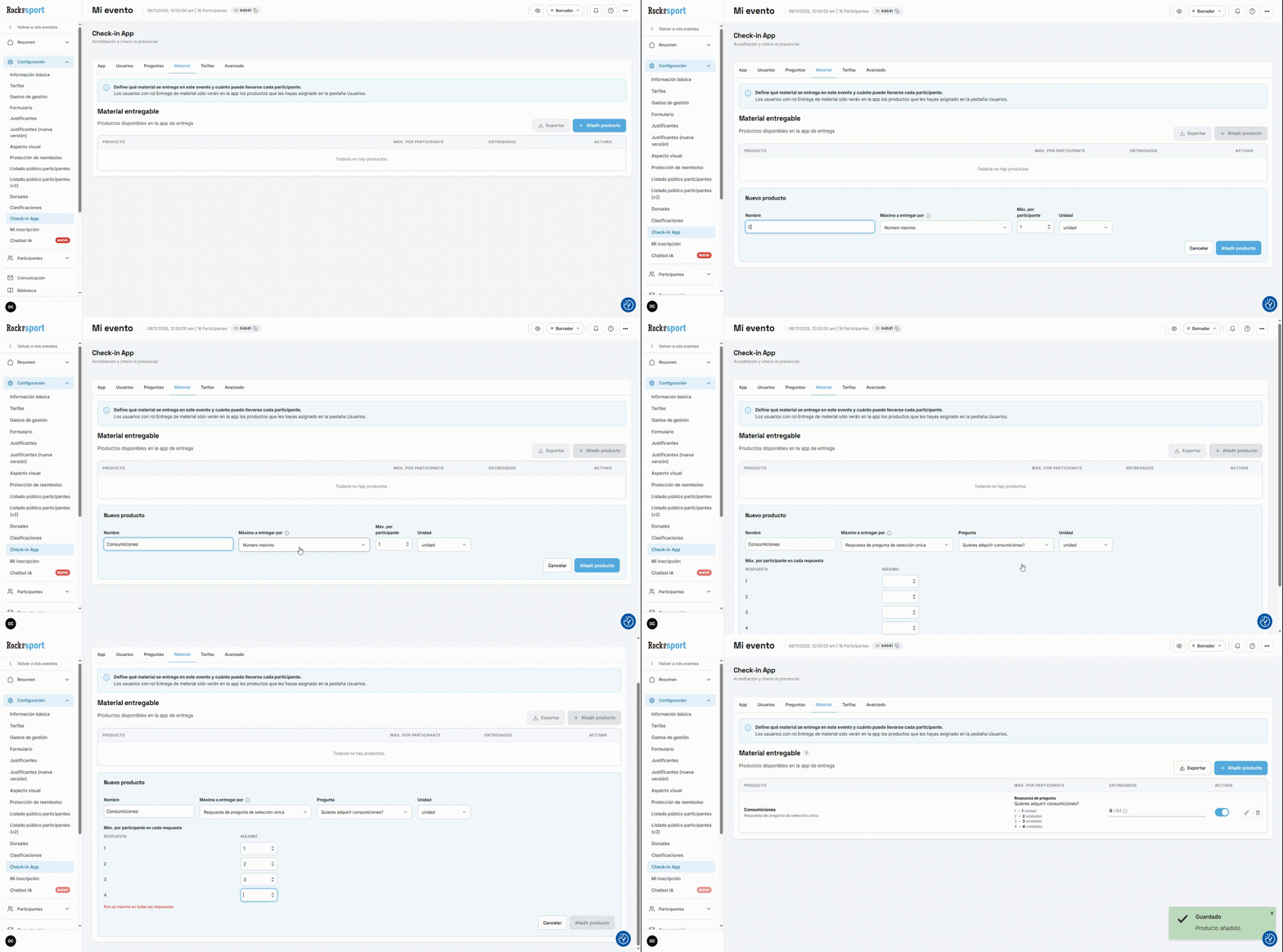
1. Pulsa Añadir producto. Se abre el formulario Nuevo producto.
2. Nombre: el nombre que verá el voluntario en la app (p. ej. Camiseta técnica, Consumiciones).
3. Máximo a entregar por: cómo se calcula cuánto le corresponde a cada participante (ver tabla).
4. Unidad: unidad, par, vale, bolsa o caja.
5. Pulsa Añadir producto para guardarlo.
Opciones de "Máximo a entregar por":
Opción | Cómo funciona | Cuándo usarla |
Número máximo | Todos los participantes se llevan la misma cantidad: el número que indiques en Máx. por participante. | Material igual para todos (camiseta, bolsa del corredor). |
Respuesta de pregunta numérica | La cantidad sale del número que respondió el participante en una pregunta numérica del formulario. | Cuando el participante indica cuántas unidades quiere. |
Respuesta de pregunta de selección única | Eliges la pregunta y fijas un máximo para cada respuesta posible. | Opciones cerradas (p. ej. 1, 2, 3 o 4 consumiciones). |
Respuesta de pregunta de contratos y avisos | La entrega depende de la respuesta a una pregunta de contratos y avisos. | Material ligado a aceptar una condición o un extra. |
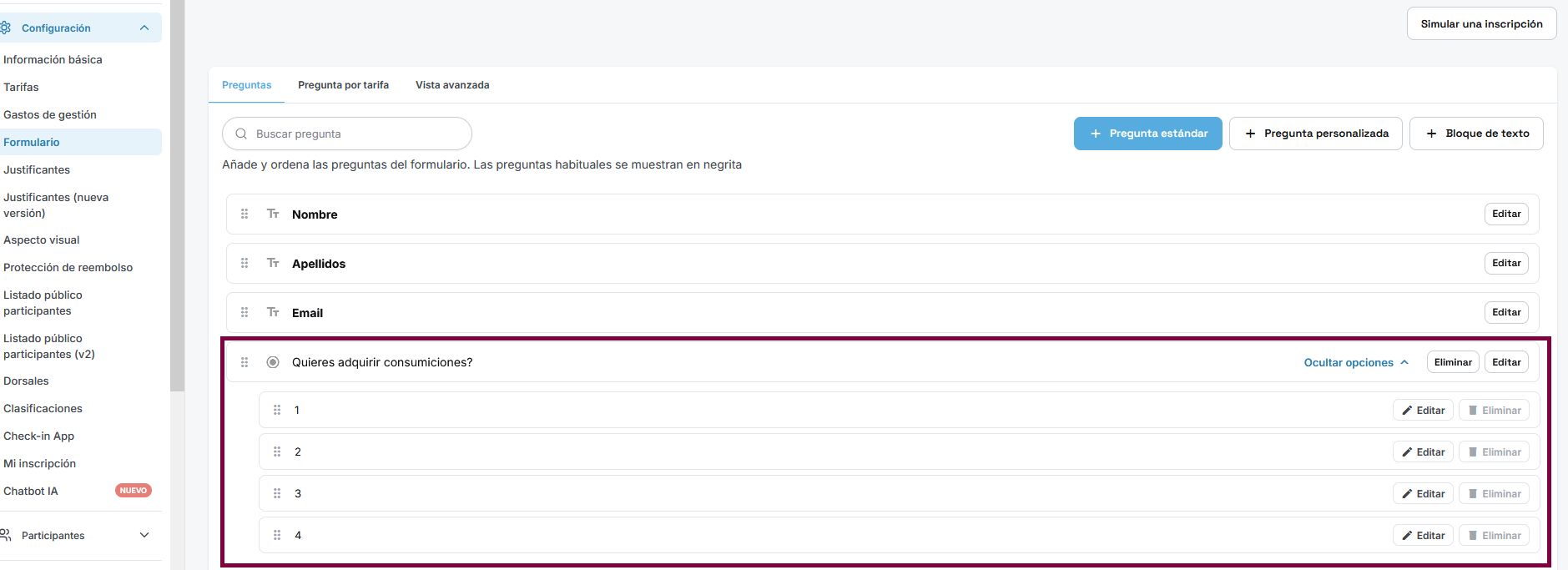
Ejemplo: comida según la pregunta del formulario
En este evento hay una pregunta de selección única, “¿Quieres adquirir consumiciones?”, con las respuestas 1, 2, 3 y 4.
1. Nombre: Comida.
2. Máximo a entregar por: Respuesta de pregunta de selección única.
3. Pregunta: ¿Quieres adquirir consumiciones?
4. Unidad: vale (o unidad).
5. En Máx. por participante en cada respuesta, indica el máximo de cada respuesta.
6. Pulsa Añadir producto y comprueba que el producto queda activado en el listado.
Así, quien respondió “3” podrá recoger hasta 3 consumiciones.
Asignar el producto al voluntario
Vuelve a Usuarios, edita el usuario Voluntario materiales y marca el producto en Material que puede entregar. El contador del listado pasará de “0 de 0” a los productos asignados.
Paso 3: entregar el material desde la app
El voluntario entra en la Check-in App con su código de acceso y solo ve los productos que tiene asignados.
1. Abre la Check-in App e introduce el código de acceso del usuario.
2. Busca al participante.
3. La app muestra los productos asignados y cuántas unidades le corresponden según la configuración (número fijo o respuesta a la pregunta).
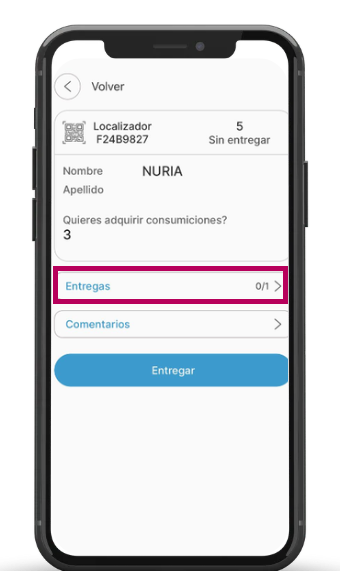
4. Registra la entrega. El participante no puede superar su máximo.
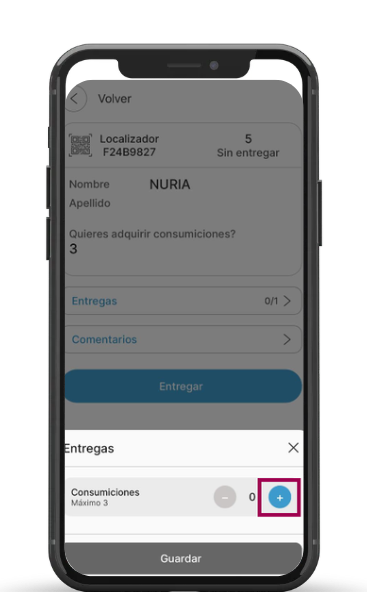
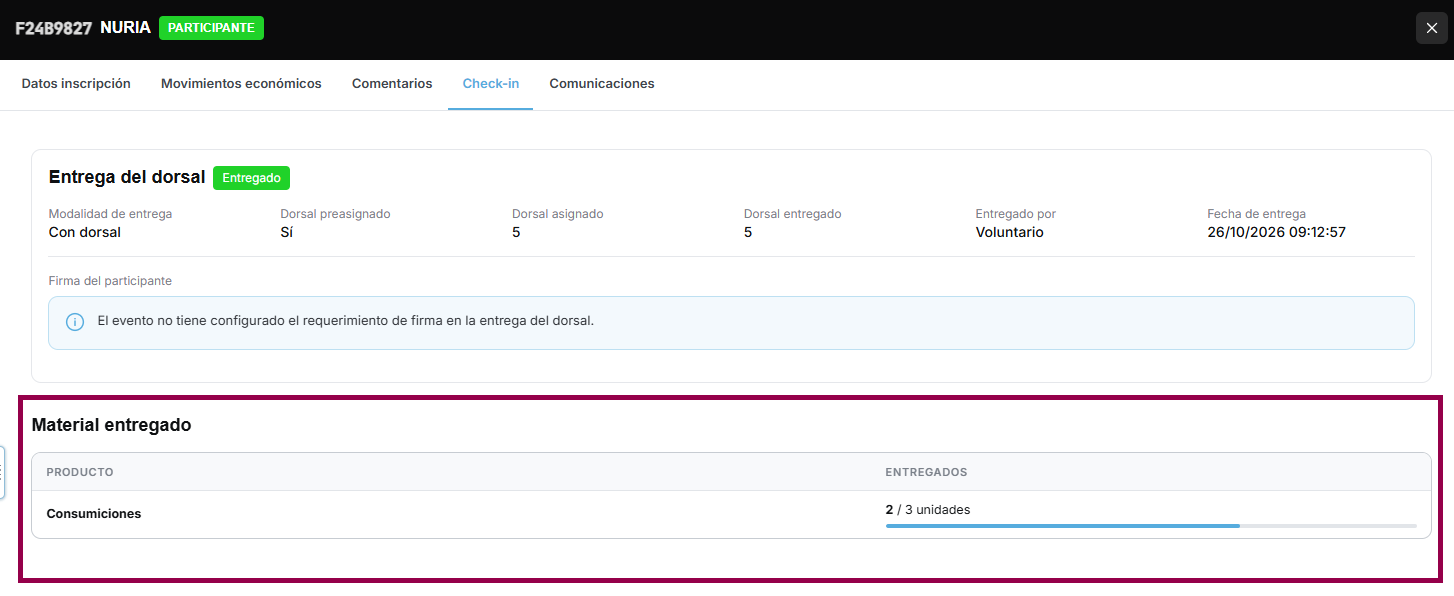
Las entregas registradas se suman en la columna Entregados de la pestaña Material.
Consejos
• Crea primero las preguntas del formulario y los productos en Material; después, asigna los productos al usuario.
• Un mismo usuario puede tener varios roles (p. ej. Entrega de dorsales + Entrega de material).
• Si un voluntario no ve un producto en la app, revisa que esté activado en Material y asignado a ese usuario en Usuarios.
• Si el usuario no puede entrar, comprueba que su estado sea Activo.
• Usa Exportar en Material para revisar lo entregado tras el evento.